24 HÀM "A" TRONG EXCEL 2010

1. Hàm ABSTrả về giá trị tuyệt đối của một số. Giá trị tuyệt đối của một số là số đó không có dấu.
Cú pháp: ABS(number)
Cú pháp của hàm ABS có các đối số sau đây:
Number    Bắt buộc. Số thực mà bạn muốn tìm giá trị tuyệt đối của nó.
VD:

2. Hàm ACCRINTTrả về tiền lãi cộng dồn cho chứng khoán trả lãi định kỳ.
Cú pháp: 
ACCRINT(issue, first_interest, settlement, rate, par, frequency, [basis], [calc_method])
  • Quan trọng: Ngày nên được nhập bằng cách dùng hàm DATE hoặc nhập như là kết quả của những công thức hay hàm khác. Ví dụ, sử dụng DATE(2008,5,23) cho ngày 23 tháng 5 năm 2008. Vấn đề có thể xảy ra nếu nhập ngày tháng dạng văn bản.
Cú pháp của hàm ACCRINT có các đối số sau đây:
Issue    Bắt buộc. Ngày phát hành chứng khoán.
First_interest    Bắt buộc. Ngày tính lãi đầu tiên của chứng khoán.
Settlement    Bắt buộc. Ngày thanh toán chứng khoán. Ngày thanh toán chứng khoán là ngày sau ngày phát hành khi chứng khoán được bán cho người mua.
Rate    Bắt buộc. Lãi suất phiếu lãi hàng năm của chứng khoán.
Par    Bắt buộc. Mệnh giá của chứng khoán. Nếu bạn bỏ qua mệnh giá, hàm ACCRINT sẽ dùng $1.000.
Frequency    Bắt buộc. Số lần thanh toán phiếu lãi hàng năm. Đối với thanh toán hàng năm, tần suất = 1; đối với nửa năm, tần suất = 2; đối với hàng quý, tần suất = 4.
Basis    Tùy chọn. Loại cơ sở đếm ngày sẽ dùng.

Calc_method    Tùy chọn. Giá trị lô-gic chỉ rõ cách tính toán tổng lãi cộng dồn khi ngày thanh toán đến sau ngày tính lãi đầu tiên. Một giá trị TRUE (1) trả về tổng lãi cộng dồn từ ngày phát hành đến ngày thanh toán. Một giá trị FALSE (0) trả về tổng lãi cộng dồn từ ngày tính lãi thứ nhất tới ngày thanh thoán. Nếu bạn không nhập đối số này, nó được mặc định là TRUE.
Chú thích:
  • Excel lưu trữ ngày tháng ở dạng số sê-ri liên tiếp để sử dụng trong tính toán. Theo mặc định, ngày 1 tháng 1 năm 1900 là số sê-ri 1 và ngày 1 tháng 1 năm 2008 là số sê-ri 39448 bởi nó là 39.448 ngày sau ngày 1 tháng 1 năm 1900.
  • Issue, first_interest, settlement, frequency và cơ sở được cắt cụt thành số nguyên.
  • Nếu issue, first_interest hoặc settlement không phải là ngày hợp lệ, thì hàm ACCRINT trả về giá trị lỗi #VALUE! .
  • Nếu lãi suất ≤ 0 hoặc nếu mệnh giá ≤ 0, hàm ACCRINT trả về giá trị lỗi #NUM! .
  • Nếu tần suất là một số không phải là 1, 2 hoặc 4, thì hàm ACCRINT trả về giá trị lỗi #NUM! .
  • Nếu cơ sở < 0 hoặc nếu cơ sở > 4, thì hàm ACCRINT trả về giá trị lỗi #NUM! .
  • Nếu ngày phát hành ≥ ngày thanh toán, thì hàm ACCRINT trả về giá trị lỗi #NUM! 
  • Hàm ACCRINT được tính toán như sau:
              Phương trình
trong đó:

Ai = số ngày cộng dồn cho kỳ hạn thứ i gần như phiếu lãi trong kỳ lẻ.

NC= số kỳ hạn gần như phiếu lãi khớp với kỳ lẻ. Nếu số này có chứa phần thập phân, hãy tăng nó lên số nguyên kế tiếp.

NLi = độ dài bình thường tính bằng ngày của kỳ hạn gần như phiếu lãi trong kỳ lẻ.

VD:


3. Hàm ACCRINTM: Trả về tiền lãi cộng dồn cho chứng khoán trả lãi khi đáo hạn.
Cú pháp: 

ACCRINTM(issue, settlement, rate, par, [basis])

Quan trọng: Ngày nên được nhập bằng cách dùng hàm DATE hoặc nhập như là kết quả của những công thức hay hàm khác. Ví dụ, sử dụng DATE(2008,5,23) cho ngày 23 tháng 5 năm 2008. Vấn đề có thể xảy ra nếu nhập ngày tháng dạng văn bản.

Cú pháp của hàm ACCRINTM có các đối số sau đây:

Issue    Bắt buộc. Ngày phát hành chứng khoán.

Settlement    Bắt buộc. Ngày đến hạn của chứng khoán.

Rate    Bắt buộc. Lãi suất phiếu lãi hàng năm của chứng khoán.

Par    Bắt buộc. Mệnh giá của chứng khoán. Nếu bạn bỏ qua mệnh giá, hàm ACCRINTM sẽ dùng $1.000.

Basis    Tùy chọn. Loại cơ sở đếm ngày sẽ dùng.

Chú thích:

  • Excel lưu trữ ngày tháng ở dạng số sê-ri liên tiếp để sử dụng trong tính toán. Theo mặc định, ngày 1 tháng 1 năm 1900 là số sê-ri 1 và ngày 1 tháng 1 năm 2008 là số sê-ri 39448 bởi nó là 39.448 ngày sau ngày 1 tháng 1 năm 1900.
  • Ngày phát hành, ngày thanh toán và cơ sở được cắt cụt thành số nguyên.
  • Nếu ngày phát hành hoặc ngày thanh toán không phải là ngày hợp lệ, thì hàm ACCRINTM trả về giá trị lỗi #VALUE! .
  • Nếu lãi suất ≤ 0 hoặc nếu mệnh giá ≤ 0, thì hàm ACCRINTM trả về giá trị lỗi #NUM! .
  • Nếu cơ sở < 0 hoặc nếu cơ sở > 4, thì hàm ACCRINTM trả về giá trị lỗi #NUM! .
  • Nếu ngày phát hành ≥ ngày thanh toán, thì hàm ACCRINTM trả về giá trị lỗi #NUM! 
  • Hàm ACCRINTM được tính toán như sau:
                    ACCRINTM = mệnh giá x lãi suất x A/D
trong đó:
A = số ngày cộng dồn tính theo cơ sở hàng tháng. Đối với các mục lãi suất trả khi đáo hạn, sẽ dùng số ngày kể từ ngày phát hành tới ngày đáo hạn
D = Cơ sở Năm Thường niên.
VD:

4. Hàm ACOS: Trả về arccosin, hay cosin nghịch đảo, của một số. Arccosin là góc mà cosin của nó là số. Góc được trả về được tính bằng radian trong phạm vi từ 0 (không) đến pi.

Cú pháp: ACOS(number)

Cú pháp của hàm ACOS có các đối số sau đây:

Number    Bắt buộc. Cosin của góc mà bạn muốn và phải từ -1 đến 1.

  • Chú thích: Nếu bạn muốn chuyển đổi kết quả từ radian thành độ, hãy nhân nó với 180/PI() hoặc dùng hàm DEGREES.

VD:


5. Hàm ACOSH: Trả về cosin hyperbolic nghịch đảo của một số. Số đó phải lớn hơn hoặc bằng 1. Cosin hyperbolic nghịch đảo là giá trị mà cosin hyperbolic của nó là số, vì vậy ACOSH(COSH(number)) bằng số.
Cú pháp: ACOSH(number)
Cú pháp của hàm ACOSH có các đối số sau:
Number    Bắt buộc. Bất kỳ số thực nào lớn hơn hoặc bằng 1.
VD:
6. Hàm ACOTTrả về giá trị chính của arccotang hoặc nghịch đảo cotang của một số.
Cú pháp:
ACOT(number)
Cú pháp hàm ACOT có các đối số sau:
Number    Bắt buộc. Số là cotang của góc mà bạn muốn. Số này phải là số thực.
  • Chú thích: 
Góc trả về được đo bằng radian trong khoảng từ 0 đến pi.
Nếu Số không có giá trị số, ACOT sẽ trả về kết quả giá trị lỗi #VALUE!
Sử dụng hàm DEGREES hoặc nhân với 180/PI() để chuyển đổi kết quả từ radian sang độ.
VD:
7. Hàm ACOTHTrả về nghịch đảo cotang hyperbol của một số.
Cú pháp: ACOTH(number)
Cú pháp hàm ACOTH có các đối số sau:
Number    Bắt buộc. Giá trị tuyệt đối của Số phải lớn hơn 1.
  • Chú thích:
Arccotang hyperbol là một giá trị tỷ biến của arccotang nguyên (dạng tròn).
Nếu Số nhỏ hơn 1, ACOTH sẽ trả về kết quả giá trị lỗi #NUM! .
Nếu giá trị tuyệt đối của Số nhỏ hơn 1, ACOT sẽ trả về kết quả giá trị lỗi #VALUE!
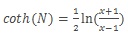
Phương trình toán học sau được sử dụng:
           Công thức cho arccotang hyperbol
VD:
8. Hàm ADDRESSBạn có thể dùng hàm ADDRESS để lấy địa chỉ của một ô trong một trang tính, với số hàng và số cột đã cho. Ví dụ, ADDRESS(2,3) trả về $C$2. Một ví dụ khác, ADDRESS(77,300) trả về $KN$77. Bạn có thể dùng các hàm khác, chẳng hạn như hàm ROW và COLUMN, để cung cấp đối số của số hàng và số cột cho hàm ADDRESS.
Cú pháp:
ADDRESS(row_num, column_num, [abs_num], [a1], [sheet_text])
Cú pháp của hàm ADDRESS có các đối số sau:
Row_num    Bắt buộc. Giá trị số chỉ rõ số hàng dùng trong tham chiếu ô.
Column_num    Bắt buộc. Giá trị số chỉ rõ số cột dùng trong tham chiếu ô.
Abs_num    Tùy chọn. Giá trị số chỉ rõ kiểu tham chiếu cần trả về.

abs_num

Trả về kiểu tham chiếu này

1 hoặc bỏ qua

Tuyệt đối

2

Hàng tuyệt đối; cột tương đối

3

Hàng tương đối; cột tuyệt đối

4

Tương đối

A1    Tùy chọn. Giá trị lô-gic chỉ rõ kiểu tham chiếu A1 hay R1C1. Trong kiểu A1, các cột được đánh nhãn theo bảng chữ cái, còn các hàng được đánh nhãn dạng số. Trong kiểu R1C1, cả cột và hàng đều được đánh nhãn dạng số. Nếu đối số A1 là TRUE hoặc được bỏ qua, thì hàm ADDRESS trả về tham chiếu kiểu A1; nếu FALSE, thì hàm ADDRESS trả về tham chiếu kiểu R1C1.
  • Lưu ý: Để thay đổi kiểu tham chiếu mà Excel dùng, hãy bấm tab Tệp, bấm Tùy chọn, rồi bấm Công thức. Dưới làm việc với công thức, hãy chọn hặc xóa hộp kiểm Kiểu tham chiếu R1C1.
Sheet_text    Tùy chọn. Giá trị văn bản chỉ rõ tên của trang tính được dùng làm tham chiếu ngoài. Ví dụ, công thức =ADDRESS(1,1,,,"Sheet2") trả về Sheet2!$A$1. Nếu đối số sheet_text được bỏ qua, thì không có tên trang tính nào được dùng và địa chỉ mà hàm trả về tham chiếu tới một ô trên trang tính hiện tại.
VD:
9. Hàm AGGREGATETrả về tổng gộp trong một danh sách hoặc một cơ sở dữ liệu. Hàm AGGREGATE có thể áp dụng các hàm tổng gộp khác nhau cho một danh sách hoặc cơ sở dữ liệu với tùy chọn bỏ qua hoặc ẩn các hàng hoặc giá trị lỗi.
Cú pháp:
  • Biểu mẫu tham chiếu
AGGREGATE(function_num, options, ref1, [ref2], …)
  • Biểu mẫu mảng
AGGREGATE(function_num, options, array, [k])
Cú pháp của hàm AGGREGATE có các đối số sau:
Function_num     Bắt buộc. Một số từ 1 đến 19 chỉ rõ hàm cần dùng.

Function_num

Hàm

1

AVERAGE

2

COUNT

3

COUNTA

4

MAX

5

MIN

6

PRODUCT

7

STDEV.S

8

STDEV.P

9

SUM

10

VAR.S

11

VAR.P

12

MEDIAN

13

MODE.SNGL

14

LARGE

15

SMALL

16

PERCENTILE.INC

17

QUARTILE.INC

18

PERCENTILE.EXC

19

QUARTILE.EXC

Options     Bắt buộc. Một giá trị số xác định những giá trị nào cần bỏ qua trong phạm vi định trị của hàm.

Tùy chọn

Hành vi

0 hoặc bỏ qua

Bỏ qua các hàm lồng SUBTOTAL và AGGREGATE

1

Bỏ qua các hàng ẩn, hàm lồng SUBTOTAL và AGGREGATE

2

Bỏ qua các giá trị lỗi, hàm lồng SUBTOTAL và AGGREGATE

3

Bỏ qua các hàng ẩn, giá trị lỗi, hàm lồng SUBTOTAL và AGGREGATE

4

Không bỏ qua bất kỳ thứ gì

5

Bỏ qua các hàng ẩn

6

Bỏ qua các giá trị lỗi

7

Bỏ qua các hàng ẩn và các giá trị lỗi

  • Lưu ý: Hàm sẽ không bỏ qua các hàng ẩn, tổng phụ lồng nhau hoặc tổng số lồng nhau nếu tham đối mảng có chứa một phép tính, ví dụ: =AGGREGATE(14;3;A1:A100*(A1:A100>0);1)
Ẩn hàng 5, 6
Ref1     Bắt buộc. Đối số dạng số thứ nhất cho những hàm có nhiều đối số dạng số mà bạn muốn có giá trị tổng gộp.
Ref2,...     Tùy chọn. Đối số dạng số 2 đến 253 mà bạn muốn có giá trị tổng gộp.
  • Đối với những hàm lấy một mảng, ref1 là một mảng, một công thức mảng hoặc một tham chiếu tới phạm vi ô mà bạn muốn có giá trị tổng gộp. Ref2 là đối số thứ hai cần thiết cho một số hàm nhất định. Các hàm sau đây đòi hỏi phải có đối số ref2:

Hàm

LARGE(array,k)

SMALL(array,k)

PERCENTILE.INC(array,k)

QUARTILE.INC(array,quart)

PERCENTILE.EXC(array,k)

QUARTILE.EXC(array,quart)

Chú thích:
Số_hàm:
  • Ngay khi bạn gõ nhập đối số function_num lúc bạn nhập hàm AGGREGATE vào một ô trên trang tính, bạn sẽ thấy danh sách tất cả các hàm mà bạn có thể dùng làm đối số.
Lỗi:
  • Nếu cần phải có đối số ref thứ hai nhưng đối số này không được cung cấp, thì hàm AGGREGATE trả về giá trị lỗi #VALUE!
  • Nếu một hoặc nhiều tham chiếu là tham chiếu 3-D, thì hàm AGGREGATE trả về giá trị lỗi #VALUE!
Kiểu phạm vi:
  • Hàm AGGREGATE được thiết kế để dùng cho các cột dữ liệu hoặc phạm vi dọc. Nó không được thiết kế để dùng cho các hàng dữ liệu, hay các phạm vi ngang. Ví dụ, khi bạn cộng tổng phụ của một phạm vi ngang bằng cách dùng tùy chọn 1, chẳng hạn như AGGREGATE(1, 1, ref1), thì việc ẩn một cột sẽ không ảnh hưởng đến giá trị tổng cộng. Tuy nhiên, việc ẩn một hàng trong phạm vi dọc sẽ ảnh hưởng tới tổng gộp.
VD:
10. Hàm AMORDEGRC: Trả về khấu hao cho mỗi kỳ kế toán. Hàm này được cung cấp cho hệ thống kế toán Pháp. Nếu một tài sản được mua ở giữa kỳ kế toán, thì khấu hao theo tỷ lệ cũng được xét đến. Hàm này tương tự như hàm AMORLINC, ngoại trừ rằng hệ số khấu hao được áp dụng trong tính toán tùy thuộc vào vòng đời của tài sản.
Cú pháp:
AMORDEGRC(cost, date_purchased, first_period, salvage, period, rate, [basis])
  • Quan trọng: Ngày nên được nhập bằng cách dùng hàm DATE hoặc nhập như là kết quả của những công thức hay hàm khác. Ví dụ, sử dụng DATE(2008,5,23) cho ngày 23 tháng 5 năm 2008. Vấn đề có thể xảy ra nếu nhập ngày tháng dạng văn bản.
Cú pháp của hàm AMORDEGRC có các đối số sau đây:
Cost    Bắt buộc. Chi phí của tài sản.
Date_purchased    Bắt buộc. Ngày mua tài sản.
First_period    Bắt buộc. Ngày kết thúc của kỳ thứ nhất.
Salvage    Bắt buộc. Giá trị thu hồi khi kết thúc vòng đời của tài sản.
Period    Bắt buộc. Kỳ.
Rate    Bắt buộc. Tỷ lệ khấu hao.
Basis    Tùy chọn. Cơ sở năm được dùng.

Cơ sở

Hệ ngày

0 hoặc bỏ qua

360 ngày (phương pháp NASD)

1

Thực tế

3

365 ngày một năm

4

360 ngày một năm (Phương pháp Châu Âu)

Chú thích: 
  • Excel lưu trữ ngày tháng ở dạng số sê-ri liên tiếp để sử dụng trong tính toán. Theo mặc định, ngày 1 tháng 1 năm 1900 là số sê-ri 1 và ngày 1 tháng 1 năm 2008 là số sê-ri 39448 bởi nó là 39.448 ngày sau ngày 1 tháng 1 năm 1900.
  • Hàm này sẽ trả về khấu hao cho đến kỳ cuối cùng của vòng đời tài sản hoặc cho đến khi giá trị khấu hao dồn tích lớn hơn chi phí của tài sản trừ đi giá trị thu hồi.
Hệ số khấu hao là:

Vòng đời của tài sản (1/tỷ lệ)

Hệ số khấu hao

Từ 3 đến 4 năm

1,5

Từ 5 đến 6 năm

2

Hơn 6 năm

2,5

  • Tỷ lệ khấu hao sẽ tăng lên 50% trong kỳ trước kỳ cuối cùng và sẽ tăng lên 100% trong kỳ cuối cùng.
  • Nếu vòng đời của tài sản từ 0 (không) đến 1, từ 1 đến 2, từ 2 đến 3, hoặc từ 3 đến 4, thì sẽ trả về giá trị lỗi #NUM! .
VD:
11. Hàm AMORLINCTrả về khấu hao cho mỗi kỳ kế toán. Hàm này được cung cấp cho hệ thống kế toán Pháp. Nếu một tài sản được mua ở giữa kỳ kế toán, thì khấu hao theo tỷ lệ cũng được xét đến.
Cú pháp:
AMORLINC(cost, date_purchased, first_period, salvage, period, rate, [basis])
  • Quan trọng: Ngày nên được nhập bằng cách dùng hàm DATE hoặc nhập như là kết quả của những công thức hay hàm khác. Ví dụ, sử dụng DATE(2008,5,23) cho ngày 23 tháng năm năm 2008. Vấn đề có thể xảy ra nếu nhập ngày tháng dạng văn bản.
Cú pháp của hàm AMORLINC có các đối số sau đây:
Cost    Bắt buộc. Chi phí của tài sản.
Date_purchased    Bắt buộc. Ngày mua tài sản
First_period    Bắt buộc. Ngày kết thúc của kỳ thứ nhất.
Salvage    Bắt buộc. Giá trị thu hồi khi kết thúc vòng đời của tài sản.
Period    Bắt buộc. Kỳ.
Rate    Bắt buộc. Tỷ lệ khấu hao.
Basis    Tùy chọn. Cơ sở năm được dùng.

Cơ sở

Hệ ngày

0 hoặc bỏ qua

360 ngày (phương pháp NASD)

1

Thực tế

3

365 ngày một năm

4

360 ngày một năm (Phương pháp Châu Âu)

Chú thích:
  • Excel lưu trữ ngày tháng ở dạng số sê-ri liên tiếp để sử dụng trong tính toán. Theo mặc định, ngày 1 tháng 1 năm 1900 là số sê-ri 1 và ngày 1 tháng 1 năm 2008 là số sê-ri 39448 bởi nó là 39.448 ngày sau ngày 1 tháng 1 năm 1900.
VD:
12. Hàm ANDTrả về TRUE nếu tất cả các tham đối của hàm là TRUE, trả về FALSE nếu một hoặc nhiều tham đối là FALSE.
Một trong những cách dùng thường gặp của hàm AND là để mở rộng tính hữu dụng của các hàm thực hiện các kiểm nghiệm lô-gic. Ví dụ, hàm IF thực hiện kiểm nghiệm lô-gic rồi trả về một giá trị nếu kiểm nghiệm là TRUE và một giá trị khác nếu kiểm nghiệm là FALSE. Bằng cách dùng hàm AND làm đối số logical_test của hàm IF, bạn có thể kiểm nghiệm nhiều điều kiện khác nhau thay vì chỉ một điều kiện.
Cú pháp: AND(biểu_thức_logic1; [biểu_thức_logic2]; ...)
Cú pháp của hàm AND có các tham đối sau đây:

Tham đối

Mô tả

Biểu_thức_logic1

Bắt buộc. Điều kiện thứ nhất mà bạn muốn kiểm nghiệm và có thể đánh giá là TRUE hoặc FALSE.

Biểu_thức_logic2, ...

Tùy chọn. Những điều kiện khác mà bạn muốn kiểm nghiệm, có thể đánh giá là TRUE hoặc FALSE, tối đa 255 điều kiện.

  • Chú ý: 
Các đối số phải định trị về các giá trị logic, chẳng hạn như TRUE hoặc FALSE, hoặc các đối số phải là các mảng hoặc tham chiếu có chứa các giá trị lô-gic.
Nếu một đối số mảng hoặc tham chiếu có chứa văn bản hoặc các ô trống, những giá trị này được bỏ qua.
Nếu dải ô đã xác định không chứa giá trị lô-gic nào, hàm AND sẽ trả về giá #VALUE!
VD: 

  • Dưới đây là một số ví dụ thường gặp về cách sử dụng AND riêng lẻ và sử dụng kết hợp với hàm IF.

  • Tính toán Tiền thưởng: Đây là một kịch bản khá phổ biến khi chúng ta cần tính toán xem nhân viên bán hàng có đủ điều kiện được thưởng hay không bằng cách sử dụng hàm IF và AND.
13. Hàm ARABICChuyển đổi một chữ số La Mã sang một chữ số Ả-rập.
Cú pháp: ARABIC(text)
Cú pháp hàm ARABIC có các đối số sau:
Text    Bắt buộc. Một chuỗi nằm trong dấu ngoặc kép, một chuỗi trống ("") hoặc một tham chiếu đến ô có chứa văn bản.
Chú thích:
  • Nếu Văn bản không phải là giá trị hợp lệ, ARABIC trả về giá trị lỗi #VALUE!
  • Các giá trị trả về kết quả #VALUE! giá trị lỗi chứa các số, ngày tháng và văn bản không phải là một số La Mã hợp lệ.
  • Nếu một chuỗi trống ("") được dùng làm giá trị nhập vào, 0 sẽ là kết quả trả về.
  • Chiều dài tối đa của đối số là 255 ký tự. Vì vậy, số lớn nhất có thể trả về là 255.000.
  • Trường hợp đối số văn bản bị bỏ qua. Ví dụ, "mxmvii" cho cùng kết quả (1997) là "MXMVII."
  • Mặc dù số La Mã âm không nằm trong tiêu chuẩn, việc đánh giá một số La Mã âm cũng được hỗ trợ. Chèn một dấu âm trước văn bản chữ La Mã, chẳng hạn như "-MMXI."
  • Khoảng trắng đầu và cuối bị bỏ qua.
  • Hàm ARABIC thực hiện hành động ngược lại với hàm ROMAN. Hãy xem hàm ROMAN để biết thêm thông tin.
VD: 
Dùng hàm ARABIC để chuyển đổi một giá trị
  • Dùng tham chiếu ô trong hàm để chuyển đổi giá trị từ các ô khác.
14. Hàm AREASTrả về tổng số vùng trong một tham chiếu. Một vùng là một phạm vi các ô liên tiếp hoặc một ô đơn lẻ.
Cú pháp: AREAS(reference)
Cú pháp của hàm AREAS có các tham đối sau đây:
Reference    Bắt buộc. Tham chiếu tới một ô hoặc phạm vi ô và có thể tham chiếu tới nhiều vùng. Nếu bạn muốn chỉ rõ một vài tham chiếu làm một đối số duy nhất, thì bạn phải đưa thêm vào các cặp dấu ngoặc đơn để Microsoft Excel không coi dấu phẩy là dấu tách trường. Hãy xem ví dụ sau đây.
VD:
P/S: Tức là chỉ xác định có bao nhiêu vùng trong phạm vi đang chọn, nếu có quá nhiều tham chiếu thì phải gộp thành 1 mảng, vùng mới trong vùng đã chọn chỉ cần " " (cách) không cần "," (phẩy)

15. Hàm ASINTrả về arcsin, hay nghịch đảo của một số. Arcsin là góc mà sin của nó là số. Góc được trả về được tính bằng radian trong phạm vi từ -pi/2 đến pi/2.
Cú pháp: ASIN(number)
Cú pháp của hàm ASIN có các đối số sau đây:
Number    Bắt buộc. Sin của góc mà bạn muốn và phải từ -1 đến 1.
Chú thích: 
  • Để biểu thị arcsin bằng độ, hãy nhân kết quả với 180/PI( ) hoặc dùng hàm DEGREES.
VD: 
16. Hàm ASINH
Trả về sin hyperbolic nghịch đảo của một số. Sin hyperbolic nghịch đảo là giá trị mà sin hyperbolic của nó là số, vì vậy ASINH(SINH(number)) bằng số.
Cú pháp: ASINH(number)
Cú pháp của hàm ASINH có các đối số sau đây:
Number    Bắt buộc. Bất kỳ số thực nào.
VD: 
17. Hàm ATAN
Trả về arctang, hay tang nghịch đảo của một số. Arctang là góc mà tang của nó là số. Góc được trả về được tính bằng radian trong phạm vi từ -pi/2 đến pi/2.
Cú pháp: ATAN(number)
Cú pháp của hàm ATAN có các đối số sau đây:
Number    Bắt buộc. Tang của góc mà bạn muốn.
Chú thích: 
  • Để biểu thị arctang bằng độ, hãy nhân kết quả với 180/PI( ) hoặc dùng hàm DEGREES.
VD: 
18. Hàm ATAN2
Trả về arctang, hay tang nghịch đảo của tọa độ x và tọa độ y đã xác định. Arctang là góc từ trục x đến đường thẳng chứa tọa độ gốc (0, 0) và một điểm có tọa độ (x_num, y_num). Góc được tính bằng radian và có giá trị từ -pi đến pi, không bao gồm -pi.
Cú pháp: ATAN2(x_num, y_num)
Cú pháp của hàm ATAN2 có các đối số sau đây:
X_num    Bắt buộc. Tọa độ x của điểm.
Y_num    Bắt buộc. Tọa độ y của điểm.
Chú thích:
  • Kết quả dương thể hiện góc quay ngược chiều kim đồng hồ tính từ trục x; kết quả âm thể hiện góc quay cùng chiều kim đồng hồ.
  • ATAN2(a,b) bằng ATAN(b/a), ngoại trừ rằng a có thể bằng 0 trong ATAN2.
  • Nếu cả x_num và y_num đều là 0, ATAN2 trả về giá trị lỗi #DIV/0!
  • Để biểu thị arctang bằng độ, hãy nhân kết quả với 180/PI( ) hoặc dùng hàm DEGREES.
VD:
19. Hàm ATANH
Trả về tang hyperbolic nghịch đảo của một số. Số phải từ -1 đến 1 (không bao gồm -1 và 1). Tang hyperbolic nghịch đảo là giá trị mà tang hyperbolic của nó là số, vì vậy ATANH(TANH(number)) bằng số.
Cú pháp: ATANH(number)
Cú pháp của hàm ATANH có các đối số sau đây:
Number    Bắt buộc. Bất kỳ số thực nào từ 1 đến -1.
VD: 
20. Hàm AVEDEV
Trả về trung bình độ lệch tuyệt đối của các điểm dữ liệu từ điểm giữa của chúng. AVEDEV là phép đo độ biến thiên của tập dữ liệu.
Cú pháp: AVEDEV(number1, [number2], ...)
Cú pháp của hàm AVEDEV có các đối số sau đây:
Number1, number2, ...    Number1 là bắt buộc, các số tiếp theo là tùy chọn. Đối số 1 đến 255 mà bạn muốn có trung bình độ lệch tuyệt đối của chúng. Bạn cũng có thể sử dụng một mảng đơn hay tham chiếu tới một mảng thay thế cho các đối số được phân tách bởi dấu phẩy.
Chú thích: 
  • Hàm AVEDEV bị ảnh hưởng bởi đơn vị đo lường trong dữ liệu đầu vào.
  • Đối số phải là số hoặc tên, mảng hoặc tham chiếu có chứa số.
  • Các giá trị lô-gic và trình bày số dạng văn bản mà bạn gõ trực tiếp vào danh sách các đối số sẽ được đếm.
  • Nếu một đối số tham chiếu hay mảng có chứa giá trị lô-gic, văn bản hay ô trống, những giá trị này sẽ bị bỏ qua; tuy nhiên những ô có giá trị 0 sẽ được bao gồm.
Phương trình tính trung bình độ lệch là:
                Phương trình
VD:
21. Hàm AVERAGETrả về trung bình (trung bình cộng) của các đối số. Ví dụ, nếu phạm vi A1:A20 có chứa số, thì công thức =AVERAGE(A1:A20) trả về trung bình của các số này.
Cú pháp: AVERAGE(number1, [number2], ...)
Cú pháp hàm AVERAGE có các đối số sau đây:
Number1    Bắt buộc. Số thứ nhất, tham chiếu ô, hoặc phạm vi mà bạn muốn tính trung bình.
Number2, ...    Tùy chọn. Các số, tham chiếu ô hoặc phạm vi bổ sung mà bạn muốn tính trung bình, tối đa 255.
Chú thích: 
  • Đối số có thể là số hoặc tên, phạm vi hoặc tham chiếu ô có chứa số.
  • Các giá trị lô-gic và trình bày số dạng văn bản mà bạn gõ trực tiếp vào danh sách các đối số sẽ không được đếm.
  • Nếu một đối số tham chiếu ô hoặc phạm vi có chứa giá trị logic, văn bản hay ô trống, thì những giá trị này sẽ bị bỏ qua; tuy nhiên những ô có giá trị 0 sẽ được tính.
  • Các đối số là văn bản hay giá trị lỗi không thể chuyển đổi thành số sẽ khiến xảy ra lỗi.
  • Nếu bạn muốn bao gồm các giá trị logic và dạng biểu thị số bằng văn bản trong một tham chiếu như là một phần của phép tính, hãy dùng hàm AVERAGEA.
  • Nếu bạn muốn chỉ tính trung bình của những giá trị nào thoải mãn một số tiêu chí nhất định, hay dùng hàm AVERAGEIF hoặc hàm AVERAGEIFS.
Lưu ý: Hàm AVERAGE đo lường xu hướng trung tâm, là vị trí trung tâm của một nhóm số trong một phân bố thống kê. Ba cách đo lường thông dụng nhất về xu hướng trung tâm là:
  • Trung bình, là trung bình số học, được tính bằng cách cộng một nhóm các số rồi chia cho số lượng các số. Ví dụ, trung bình của 2, 3, 3, 5, 7 và 10 là 30 chia cho 6, ra kết quả là 5.
  • Trung vị, là số nằm ở giữa một nhóm các số; có nghĩa là, phân nửa các số có giá trị lớn hơn số trung vị, còn phân nửa các số có giá trị bé hơn số trung vị. Ví dụ, số trung vị của 2, 3, 3, 5, 7 và 10 là 4.
  • Mode, là số xuất hiện nhiều nhất trong một nhóm các số. Ví dụ, mode của 2, 3, 3, 5, 7 và 10 là 3.
Với một phân phối đối xứng của một nhóm các số, ba cách đo lường xu hướng trung tâm này đều là như nhau. Với một phân phối lệch của một nhóm các số, chúng có thể khác nhau.
  • Mẹo: Khi bạn tính trung bình các ô, hãy lưu ý tới sự khác biệt giữa ô trống và ô có chứa giá trị bằng không, đặc biệt là khi bạn đã xóa hộp kiểm Hiện số không trong các ô có giá trị bằng không trong hộp thoại Tùy chọn Excel trong ứng dụng Excel trên máy tính. Khi chọn tùy chọn này, các ô trống không được tính, nhưng giá trị bằng không vẫn được tính.
Để định vị hộp kiểm Hiện số không trong các ô có giá trị bằng không:
  • Trên tab Tệp, chọn Tùy chọn, rồi trong thể loại Nâng cao, hãy tìm bên dưới Tùy chọn hiển thị cho trang tính này.
VD:
22. Hàm AVERAGEA
Tính toán trung bình (trung bình cộng) của các giá trị trong danh sách các đối số.
Cú pháp: AVERAGEA(value1, [value2], ...)
Cú pháp hàm AVERAGEA có các đối số sau đây:
Value1, value2, ...    Value1 là bắt buộc, giá trị tiếp theo là tùy chọn. 1 tới 255 ô, phạm vi ô hoặc giá trị mà bạn muốn tính trung bình của chúng.
Chú thích: 
  • Đối số có thể là: số, tên, mảng hay tham chiếu có chứa số; biểu thị số dạng văn bản hoặc giá trị lô-gic, ví dụ TRUE và FALSE, trong một tham chiếu.
  • Các giá trị lô-gic và trình bày số dạng văn bản mà bạn gõ trực tiếp vào danh sách các đối số sẽ được đếm.
  • Đối số chứa TRUE định trị là 1; đối số chứa FALSE định trị là 0 (zero).
  • Đối số tham chiếu hoặc mảng có chứa văn bản định trị là 0 (zero). Văn bản trống ("") định trị là 0 (zero).
  • Nếu đối số là mảng hay tham chiếu, chỉ các giá trị trong mảng hay tham chiếu đó mới được dùng. Các giá trị văn bản và ô trống trong mảng hay tham chiếu sẽ bị bỏ qua.
  • Các đối số là văn bản hay giá trị lỗi không thể chuyển đổi thành số sẽ khiến xảy ra lỗi.
  • Nếu bạn không muốn bao gồm các giá trị lô-gic và dạng biểu thị số bằng văn bản trong một tham chiếu như là một phần của tính toán, hãy dùng hàm AVERAGE.
Lưu ý: Hàm AVERAGEA đo lường xu hướng trung tâm, là vị trí trung tâm của một nhóm số trong một phân bố thống kê. Ba cách đo lường thông dụng nhất về xu hướng trung tâm là:
  • Trung bình     là trung bình số học, được tính bằng cách cộng một nhóm các số rồi chia cho số lượng các số. Ví dụ, trung bình của 2, 3, 3, 5, 7 và 10 là 30 chia cho 6, ra kết quả là 5.
  • Trung vị     là số nằm ở giữa một nhóm các số; có nghĩa là, phân nửa các số có giá trị lớn hơn số trung vị, còn phân nửa các số có giá trị bé hơn số trung vị. Ví dụ, số trung vị của 2, 3, 3, 5, 7 và 10 là 4.
  • Mode     là số xuất hiện nhiều nhất trong một nhóm các số. Ví dụ, mode của 2, 3, 3, 5, 7 và 10 là 3.
Với một phân phối đối xứng của một nhóm các số, ba cách đo lường xu hướng trung tâm này đều là như nhau. Với một phân phối lệch của một nhóm các số, chúng có thể khác nhau.
  • Mẹo: Khi bạn tính trung bình các ô, hãy lưu ý tới sự khác biệt giữa ô trống và ô có chứa giá trị bằng không, đặc biệt là khi bạn đã xóa hộp kiểm Hiện số không trong các ô có giá trị bằng không trong hộp thoại Tùy chọn Excel trong ứng dụng Excel trên máy tính. Khi chọn tùy chọn này, các ô trống không được tính, nhưng giá trị bằng không vẫn được tính.
Để định vị hộp kiểm Hiện số không trong các ô có giá trị bằng không:
  • Trên tab Tệp, bấm Tùy chọn, sau đó, trong thể loại Nâng cao, hãy tìm trong Các tùy chọn hiển thị cho trang tính này.
VD:
23. Hàm AVERAGEIFTrả về giá trị trung bình (trung bình cộng) của tất cả các ô trong một phạm vi đáp ứng tiêu chí đưa ra.
Cú pháp: AVERAGEIF(range, criteria, [average_range])
Cú pháp hàm AVERAGEIF có các đối số sau:
Range    Bắt buộc. Một hoặc nhiều ô để tính giá trị trung bình, bao gồm các số hoặc tên, mảng hoặc tham chiếu có chứa số.
Criteria    Bắt buộc. Tiêu chí ở dạng số, biểu thức, tham chiếu ô hoặc văn bản xác định các ô sẽ tính giá trị trung bình. Ví dụ, các tiêu chí có thể được biểu thị dưới dạng như 32, "32", ">32", "táo" hoặc B4.
Average_range    Tùy chọn. Tập hợp các ô thực tế để tính giá trị trung bình. Nếu bỏ qua, phạm vi được dùng.
Chú thích: 
  • Các ô trong phạm vi có chứa TRUE hoặc FALSE sẽ bị bỏ qua.
  • Nếu ô trong phạm vi trung bình là một ô trống, AVERAGEIF sẽ bỏ qua nó.
  • Nếu phạm vi là giá trị trống hoặc dạng văn bản, AVERAGEIF sẽ trả về giá trị lỗi #DIV0! .
  • Nếu một ô trong tiêu chí bị bỏ trống, AVERAGEIF sẽ xem ô đó như giá trị 0.
  • Nếu không có ô nào trong phạm vi đáp ứng các tiêu chí, AVERAGEIF sẽ trả về giá trị lỗi #DIV/0! .
  • Bạn có thể dùng các ký tự đại diện, dấu chấm hỏi (?) và dấu sao (*) trong tiêu chí. Dấu chấm hỏi sẽ khớp với bất kỳ ký tự đơn nào; dấu sao sẽ khớp với bất kỳ chuỗi ký tự nào. Nếu bạn muốn tìm một dấu chấm hỏi hay dấu sao thực sự, hãy gõ dấu ngã (~) trước ký tự.
  • Average_range không nhất thiết phải có cùng kích cỡ và hình dạng như phạm vi. Các ô thực tế được tính giá trị trung bình sẽ được xác định bằng cách dùng ô trái trên cùng trong average_range làm ô đầu tiên, sau đó gộp các ô tương ứng về kích cỡ và hình dạng với phạm vi. Ví dụ:

Nếu phạm vi là

Và average_range là

Khi đó các ô thực tế được đánh giá là

A1:A5

B1:B5

B1:B5

A1:A5

B1:B3

B1:B5

A1:B4

C1:D4

C1:D4

A1:B4

C1:C2

C1:D4

Lưu ý: Hàm AVERAGEIF đo xu hướng trung tâm, là vị trí trung tâm của một nhóm số trong phân phối thống kê. Ba cách đo lường thông dụng nhất về xu hướng trung tâm là:
  • Trung bình     là trung bình số học, được tính bằng cách cộng một nhóm các số rồi chia cho số lượng các số. Ví dụ, trung bình của 2, 3, 3, 5, 7 và 10 là 30 chia cho 6, ra kết quả là 5.
  • Trung vị     là số nằm ở giữa một nhóm các số; có nghĩa là, phân nửa các số có giá trị lớn hơn số trung vị, còn phân nửa các số có giá trị bé hơn số trung vị. Ví dụ, số trung vị của 2, 3, 3, 5, 7 và 10 là 4.
  • Mode     là số xuất hiện nhiều nhất trong một nhóm các số. Ví dụ, mode của 2, 3, 3, 5, 7 và 10 là 3.
Với một phân phối đối xứng của một nhóm các số, ba cách đo lường xu hướng trung tâm này đều là như nhau. Với một phân phối lệch của một nhóm các số, chúng có thể khác nhau.
VD 1:
VD 2:
24.  Hàm AVERAGEIFSTrả về giá trị trung bình (giá trị trung bình cộng) của tất cả các ô đáp ứng nhiều tiêu chí.
Cú pháp:
AVERAGEIFS(average_range, criteria_range1, criteria1, [criteria_range2, criteria2], ...)
Cú pháp của hàm AVERAGEIFS có các đối số sau đây:
Average_range    Bắt buộc. Một hoặc nhiều ô để tính giá trị trung bình, bao gồm các số hoặc tên, mảng hoặc tham chiếu có chứa số.
Criteria_range1, criteria_range2, …    Criteria_range1 là bắt buộc, các đối số criteria_range tiếp theo là tùy chọn. Phạm vi 1 đến 127 để đánh giá các tiêu chí liên quan.
Criteria1, criteria2, ...    Criteria1 là bắt buộc, các đối số criteria tiếp theo là tùy chọn. 1 đến 127 tiêu chí dưới dạng số, biểu thức, tham chiếu ô hoặc văn bản xác định các ô sẽ tính giá trị trung bình. Ví dụ, các tiêu chí có thể được biểu thị dưới dạng như 32, "32", ">32", "táo" hoặc B4.    
Chú thích: 
  • Nếu average_range là giá trị trống hoặc dạng văn bản, AVERAGEIFS sẽ trả về giá trị lỗi #DIV0! .
  • Nếu một ô trong phạm vi tiêu chí bị bỏ trống, AVERAGEIFS sẽ xem ô đó như giá trị 0.
  • Các ô trong phạm vi có chứa TRUE được định trị là 1; các ô trong phạm vi có chứa FALSE được định trị là 0 (zero).
  • Mỗi ô trong average_range chỉ được dùng trong phép tính trung bình nếu tất cả các tiêu chí tương ứng được xác định là đúng đối với ô đó.
  • Không giống với các đối số phạm vi và tiêu chí trong hàm AVERAGEIF, trong AVERAGEIFS mỗi criteria_range phải có cùng kích cỡ và hình dạng như sum_range.
  • Nếu các ô trong average_range không thể chuyển thành số, AVERAGEIFS sẽ trả về kết quả giá trị lỗi #DIV0! .
  • Nếu không có ô nào đáp ứng tất cả các tiêu chí, AVERAGEIFS sẽ trả về giá trị lỗi #DIV/0! .
  • Bạn có thể dùng các ký tự đại diện, dấu chấm hỏi (?) và dấu sao (*) trong tiêu chí. Dấu chấm hỏi sẽ khớp với bất kỳ ký tự đơn nào; dấu sao sẽ khớp với bất kỳ chuỗi ký tự nào. Nếu bạn muốn tìm một dấu chấm hỏi hay dấu sao thực sự, hãy gõ dấu ngã (~) trước ký tự.
Lưu ý: Hàm AVERAGEIFS đo xu hướng trung tâm, là vị trí trung tâm của một nhóm số trong phân phối thống kê. Ba cách đo lường thông dụng nhất về xu hướng trung tâm là:
  • Trung bình     là trung bình số học, được tính bằng cách cộng một nhóm các số rồi chia cho số lượng các số. Ví dụ, trung bình của 2, 3, 3, 5, 7 và 10 là 30 chia cho 6, ra kết quả là 5.
  • Trung vị     là số nằm ở giữa một nhóm các số; có nghĩa là, phân nửa các số có giá trị lớn hơn số trung vị, còn phân nửa các số có giá trị bé hơn số trung vị. Ví dụ, số trung vị của 2, 3, 3, 5, 7 và 10 là 4.
  • Mode     là số xuất hiện nhiều nhất trong một nhóm các số. Ví dụ, mode của 2, 3, 3, 5, 7 và 10 là 3.
Với một phân phối đối xứng của một nhóm các số, ba cách đo lường xu hướng trung tâm này đều là như nhau. Với một phân phối lệch của một nhóm các số, chúng có thể khác nhau.
VD 1 : 
VD 2:


CÁC THỦ TỤC CẦN CÓ TRƯỚC KHI MỞ TỜ KHAI HẢI QUAN ĐẦU TIÊN CHO DOANH NGHIỆP

Chắc hẳn ở đâu đó vẫn còn có người đang bắt đầu bén duyên với ngành Xuất Nhập Khẩu - Logistics và vẫn chưa có một chút hình dung nào về công việc này. 
Mình cũng vậy, mình đã từng gặp rắc rối vì chủ quan trong khâu chuẩn bị hồ sơ, hậu quả là mình bị dập lên bờ xuống ruộng để lo giấy tờ và không thể mở tờ khai kịp lúc cho doanh nghiệp.
Không nói dong dài nữa, thủ tục đầu tiên là các bạn phải đăng ký quyền xuất khẩu, quyền nhập khẩu (công ty mình mướn dịch vụ làm phần này nên mình chỉ trích lược 1 số hồ sơ liên quan cho các bạn và mình biết).
Hồ sơ đề nghị cấp Giấy chứng nhận đăng ký quyền xuất khẩu, quyền nhập khẩu gồm có:
  • Đơn đề nghị cấp giấy chứng nhận đăng ký quyền xuất khẩu, quyền nhập khẩu, thực hiện theo Mẫu MĐ-1, Phụ lục I bạn hành kèm theo Thông tư 28/2012/TT-BCT
Tải Mẫu MĐ-1 Đơn đề nghị cấp Giấy chứng nhận đăng ký quyền xuất khẩu, quyền nhập khẩu
  • Bản chính Giấy xác nhận của cơ quan có thẩm quyền nước ngoài nơi thương nhân đăng ký thành lập về việc thương nhân không hiện diện không bị tước quyền hoạt động thương mại hoặc đang chịu các hình phạt liên quan đến hoạt động thương mại theo quy định của pháp luật nước ngoài nơi thương nhân nước ngoài thành lập;
  • Bản chính Giấy xác nhận của cơ quan có thẩm quyền nước ngoài nơi thương nhân đăng ký thành lập về việc thương nhân không hiện diện không có tiền án, không bị hạn chế hoặc mất năng lực hành vi dân sự đối với thương nhân không hiện diện là cá nhân hoặc người đại diện theo pháp luật đối với thương nhân không hiện diện là tổ chức kinh tế;
  • Bản sao có chứng thực Giấy chứng nhận đăng ký kinh doanh hoặc giấy tờ có giá trị tương đương đối với thương nhân là tổ chức kinh tế; 
  • Bản sao có chứng thực chứng minh thư, hộ chiếu hoặc chứng thực cá nhân hợp pháp khác đối với thương nhân là cá nhân;
  • Bản sao có chứng thực báo cáo tài chính có kiểm toán hoặc văn bản xác nhận tình hình thực hiện nghĩa vụ thuế hoặc nghĩa vụ tài chính trong năm tài chính gần nhất do cơ quan có thẩm quyền nơi thương nhân nước ngoài thành lập cấp;
  • Hoặc các văn bản khác do cơ quan có thẩm quyền cấp hoặc xác nhận sự tồn tại và hoạt động thực sự của thương nhân nước ngoài trong năm tài chính gần nhất theo quy định của pháp luật nước đó;
  • Bản chính văn bản xác nhận vốn kinh doanh, số tài khoản tại ngân hàng nơi thương nhân nước ngoài thành lập;
  • Văn bản thỏa thuận giữa người đại diện của thương nhân nước ngoài tại Việt Nam với thương nhân không hiện diện, nêu rõ tên, địa chỉ liên lạc, số điện thoại;
  • Bản sao có chứng thực Giấy chứng nhận đăng ký kinh doanh của tổ chức kinh tế đại diện cho thương nhân không hiện diện tại Việt Nam hoặc bản sao có chứng thực chứng minh thư, hộ chiếu hoặc chứng thực cá nhân hợp pháp khác đối với người đại diện là cá nhân.
Hình thức nộp: dịch vụ bưu chính;
Thời gian giải quyết: 30 ngày làm việc, kể từ ngày nhận được hồ sơ hợp lệ;
Sau khi được cấp quyền xuất nhập khẩu, cần tiến hành mua bản quyền phần mềm khai báo hải quan kèm chữ ký số, công ty mình xài phần mềm ECUS5 của Thái Sơn, địa chỉ Đăng ký bản quyền phần mềm ECUS5
Đồng thời đăng ký tài khoản trên ePort của Tổng công ty Tân Cảng Sài Gòn để nhận cont nhập hoặc giao cont xuất (lúc này công ty chưa có người phụ trách mảng xuất nhập khẩu nên kế toán bên mình lo. Chi tiết chuẩn bị cho khâu này mình không rành lắm, nếu cần các bạn có thể liên hệ theo địa chỉ bên dưới)
Mail: eport.phct@saigonnewport.com.vn Tiếp nhận các vấn đề liên quan đến hóa đơn, tạo tài khoản Eport, cập nhật thông tin mã số thuế, EDO, EBK, Eport.
Tổng đài 18001188 (ttcskh@saigonnewport.com.vn) để được hỗ trợ
Mail: dkn.phct@saigonnewport.com.vn Tiếp nhận các nội dung liên quan đến đăng ký nợ, báo giá
Mail: phct@saigonnewport.com.vn Tiếp nhận các phát sinh: kiểm tra lệnh giao hàng/rỗng,  gia hạn cont hàng/ rỗng,  hạ rỗng, sửa số booking, cảng đích, EDO, EBK, Eport ….
Đăng nhập trang chủ ePort: Tổng công ty Tân Cảng Sài Gòn

Để biết thông tin cũng như lịch trình dự kiến của tàu và thời gian có thể lấy hàng sau khi cập cảng, các bạn có thể tra cứu trong mục TRA CỨU
Tiếp theo, rắc rối của mình bắt đầu ở khúc này, đáng ra công ty mình đã có thể mở được tờ khai nhập, nhưng không, do công ty mình có trụ sở tại Vĩnh Long, mà chi cục hải quan Vĩnh Long lại không có khu vực kiểm hóa cho hàng cont, nên bắt buộc phải đăng ký địa điểm kiểm tra tại kho của công ty. 
Lúc này cont nhập đầu tiên của mình đã đi được 1/3 đoạn đường, phần đăng ký phải này phải mất ít nhất 5 ngày làm việc 😭😭😭😭. Vậy là tèo tập 1.
Giờ mình lại phải chạy vạy lo chuẩn bị hồ sơ, lúc này thật sự không biết cần phải làm gì, áp lực từ cấp trên cộng với áp lực phải có được mã địa điểm kiểm tra của công ty trước khi tàu cập cảng làm mình mất tiêu 2 kí thịt khuyến mãi thêm viêm dạ dày 😅😅😅. Nói cho vui vậy thôi, chứ sự thật là như vậy 😄😄😄
Bước 1: Chuẩn bị hồ sơ:
Thủ tục gồm có:
  • Văn bản đề nghị công nhận: 01 bản chính (mẫu này bên cục hải quan Cần Thơ cấp cho mình) 

Cụ thể như bên dưới

  • Sơ đồ thiết kế khu vực kiểm tra hàng hóa: 01 bản chụp cộng với hợp đồng mướn xưởng và kho bãi nếu doanh nghiệp không phải chủ sở hữu nhà đất.
Ở đây mình lấy bản vẽ hoàn công của sơ đồ phòng cháy chữa cháy làm bản chụp thiết kế khu vực kiểm hóa

Hồ sơ nộp trực tuyến trên cổng dịch vụ công hoặc trên phần mềm ECUS5, mình thấy nộp trên phần mềm sẽ ít bị lỗi hơn so với nộp trực tuyến.
Trước khi nộp các bạn phải đăng ký tài khoản để đăng nhập Cổng dịch vụ công trực truyến


Sau khi đăng ký thành công, hệ thống sẽ gởi mail về cho các bạn 
Các bạn sẽ làm theo hướng dẫn trong file này để cập nhật thông tin doanh nghiệp và đăng ký những thủ tục cần thiết cho doanh nghiệp.
Tiếp theo đăng nhập vào dịch vụ công của hải quan để nộp hồ sơ đang còn dang dở
Vào mục DANH SÁCH THỦ TỤC tìm tên thủ tục như bên dưới và tiến hành nộp hồ sơ
Tất cả file đều chuyển về pdf và phải ký số trước khi nộp, riêng công văn đề nghị phải là bản scan có chữ ký của người có thẩm quyền của công ty và mộc đỏ kèm theo ký số. Trên ECUS5, phần mềm sẽ tự động thông báo file nào chưa được ký số và chỉ cần ký file là xong. Còn nộp trực tuyến các bạn phải ký trước khi nộp, trước khi mình biết ECUS5 có hỗ trợ phần này mình cũng phải ký thủ công bằng SignOffline. 
Sau khi ký xong mình không vào được trang dịch vụ công này 😆😆😆, nhờ vậy mà mình mò ra trong ECUS5 có nhiều tiện ích hơn mình nghĩ. Từ đó về sau mình nộp tất cả trên ECUS5, vừa nhanh, vừa tiện, lại không bị lỗi mạng.
Bước 2. Trên cơ sở bộ hồ sơ của doanh nghiệp, Cục Hải quan tỉnh, thành phố thực hiện: kiểm tra hồ sơ, khảo sát thực tế kho, bãi và ra quyết định thành lập, trường hợp địa điểm đề nghị công nhận không đáp ứng yêu cầu kiểm tra hải quan thì có văn bản trả lời doanh nghiệp.
Thời hạn giải quyết: Trong vòng 05 ngày làm việc
Cơ quan thực hiện: Cục Hải quan tỉnh, thành phố
a) Chân công trình hoặc kho của công trình là nơi tập kết thiết bị, nguyên liệu, linh kiện, vật tư nhập khẩu để xây dựng nhà máy, công trình, thực hiện dự án đầu tư, phục vụ sản xuất hàng hóa hoặc hàng hóa xuất khẩu.
b) Doanh nghiệp chịu trách nhiệm bố trí mặt bằng, phương tiện phục vụ việc kiểm tra tại chân công trình, nơi sản xuất và chỉ được đưa hàng hóa vào sản xuất, thi công, lắp đặt sau khi đã được cơ quan hải quan xác nhận thông quan.
Sau khi khảo sát đủ điều kiện sẽ có kết quả trả về như bên dưới, tới đây thì phải đợi thêm 2 đến 3 tuần để tổng cục hải quan Việt Nam cấp mã địa điểm cho công ty. Vậy là hẻo. mình không mở tờ khai được.
Sau khi có mã địa điểm chi cục hải quan sẽ thông báo cho các bạn mã địa điểm của công ty để khai báo trên tờ khai, nhưng sẽ không có công văn chính thức nên các bạn không cần phải đợi gì thêm nữa. Lúc này các bạn đã đủ điều kiện mở tờ khai
Ngoài ra, sau khi được cấp mã địa điểm, các bạn còn phải gởi thêm hồ sơ Tiếp nhận Phiếu cung cấp, bổ sung thông tin hood sơ doanh nghiệp. Mẫu Phiếu doanh nghiệp cung cấp, bổ sung thông tin về hồ sơ doanh nghiệp

Trên đây là chia sẻ những gì mình đã từng gặp trong những ngày đầu làm công việc mà mình chưa có chút xíu kiến thức nào về nó. Chúc các bạn thành công!