1. Hàm CEILING.MATH: Làm tròn số lên số nguyên gần nhất hoặc bội số có nghĩa gần nhất.
Cú pháp: CEILING.MATH(số; [ý nghĩa]; [phương thức])
Cú pháp hàm CEILING.MATH có các đối số sau:
Number Bắt buộc. Number phải nhỏ hơn 9,99E+307 và lớn hơn -2,229E-308.
Significance Tùy chọn. Bội số mà Số được làm tròn lên.
Mode Tùy chọn. Đối với số âm, kiểm soát xem Số có được làm tròn tới hoặc khác 0 hay không.
Chú thích:
- Theo mặc định, số có nghĩa là +1 đối với số dương và -1 đối với số âm.
- Theo mặc định, số dương có các chữ số thập phân được làm tròn lên tới số nguyên gần nhất. Ví dụ, 6,3 được làm tròn lên 7.
- Theo mặc định, số âm có các chữ số thập phân được làm tròn lên (tới 0) tới số nguyên gần nhất. Ví dụ, -6,7 được làm tròn lên -6.
- Bằng cách chỉ định các đối số của Số có nghĩa và Mode, bạn có thể thay đổi hướng làm tròn của các số âm. Ví dụ, làm tròn -6,3 lên số có nghĩa của 1 với mode của 1 làm tròn khác 0, lên đến -7. Có nhiều cách kết hợp các giá trị Số có nghĩa và Mode ảnh hưởng đến việc làm tròn các số âm theo các cách khác nhau.
- Đối số Mode không ảnh hưởng đến số dương.
- Đối số của số có nghĩa làm tròn số lên đến số nguyên gần nhất là bội số của số có nghĩa được chỉ định. Ngoại lệ xảy ra khi số cần làm tròn là số nguyên. Ví dụ, đối với số có nghĩa của 3, số được làm tròn lên đến số nguyên tiếp theo là bội số của 3.
- Nếu Số chia cho Số có nghĩa của 2 hoặc kết quả lớn hơn trong số dư, kết quả sẽ được làm tròn lên.

Đối số | Mô tả |
|---|---|
info_type Bắt buộc | Giá trị văn bản xác định bạn muốn trả về kiểu thông tin ô nào. Danh sách sau đây trình bày các giá trị có thể có của đối số Info_type và kết quả tương ứng. |
reference Tùy chọn | Ô mà bạn muốn có thông tin. Nếu bỏ qua, thông tin đã xác định trong đối info_type được trả về cho ô được chọn tại thời điểm tính toán. Nếu đối số tham chiếu là một phạm vi ô, hàm CELL trả về thông tin cho ô hiện hoạt trong phạm vi đã chọn. Quan trọng: Mặc dù tham chiếu kỹ thuật là tùy chọn, bao gồm tham chiếu kỹ thuật trong công thức của bạn được khuyến khích, trừ khi bạn hiểu ảnh hưởng của sự vắng mặt của nó đối với kết quả công thức của bạn và muốn hiệu ứng đó được áp dụng. Việc bỏ qua đối số tham chiếu không tạo ra thông tin đáng tin cậy về một ô cụ thể, vì những lý do sau đây:
|
info_type | Trả về |
|---|---|
"địa chỉ" | Tham chiếu của ô đầu tiên trong tham chiếu, ở dạng văn bản. |
"cột" | Số cột của ô trong tham chiếu. |
"màu" | Giá trị 1 nếu ô được định dạng màu cho các giá trị âm; nếu không sẽ trả về 0 (không). Lưu ý: Giá trị này không được hỗ trợ Excel dành cho web, Excel Mobile và Excel Starter. |
"nội dung" | Giá trị của ô trên cùng bên trái trong tham chiếu; không phải là một công thức. |
"tên tệp" | Tên tệp (bao gồm đường dẫn đầy đủ) của tệp chứa tham chiếu, ở dạng văn bản. Trả về văn bản trống ("") nếu chưa lưu trang tính chứa tham chiếu. Lưu ý: Giá trị này không được hỗ trợ Excel dành cho web, Excel Mobile và Excel Starter. |
"định dạng" | Giá trị văn bản tương ứng với định dạng số của ô. Giá trị văn bản của các định dạng khác nhau được trình bày trong bảng sau đây. Trả về "-" ở cuối giá trị văn bản nếu ô được định dạng màu cho các giá trị âm. Trả về "()" ở cuối giá trị văn bản nếu ô được định dạng với dấu ngoặc đơn cho giá trị dương hoặc tất cả các giá trị. Lưu ý: Giá trị này không được hỗ trợ Excel dành cho web, Excel Mobile và Excel Starter. |
"dấu ngoặc đơn" | Giá trị 1 nếu ô được định dạng với dấu ngoặc đơn cho giá trị dương hoặc tất cả các giá trị; nếu không sẽ trả về 0. Lưu ý: Giá trị này không được hỗ trợ Excel dành cho web, Excel Mobile và Excel Starter. |
"tiền tố" | Giá trị văn bản tương ứng với "tiền tố nhãn" của ô. Trả về dấu trích dẫn đơn (') nếu ô chứa văn bản được canh trái, dấu trích dẫn kép (") nếu ô chứa văn bản được canh phải, dấu mũ (^) nếu ô chứa văn bản được canh giữa, xuyệc ngược (\) nếu ô chứa văn bản được canh đều hai bên và văn bản trống ("") nếu ô chứa bất kỳ thứ gì khác. Lưu ý: Giá trị này không được hỗ trợ Excel dành cho web, Excel Mobile và Excel Starter. |
"bảo vệ" | Giá trị 0 nếu ô không bị khóa; nếu không sẽ trả về 1 nếu ô bị khóa. Lưu ý: Giá trị này không được hỗ trợ Excel dành cho web, Excel Mobile và Excel Starter. |
"hàng" | Số hàng của ô trong tham chiếu. |
"kiểu" | Giá trị văn bản tương ứng với kiểu dữ liệu trong ô. Trả về "b" cho trống nếu ô trống, "l" cho nhãn nếu ô chứa hằng số văn bản và "v" cho giá trị nếu ô chứa bất kỳ thứ gì khác. |
"độ rộng" | Trả về một mảng có 2 mục. Mục đầu tiên trong mảng là chiều rộng cột của ô, được làm tròn đến số nguyên. Mỗi đơn vị độ rộng cột bằng với độ rộng của một ký tự ở cỡ phông mặc định. Mục thứ 2 trong mảng là giá trị Boolean, giá trị là TRUE nếu độ rộng cột là mặc định hoặc FALSE nếu người dùng đã đặt độ rộng một cách rõ ràng. Lưu ý: Giá trị này không được hỗ trợ Excel dành cho web, Excel Mobile và Excel Starter. |
Nếu định dạng Excel là | Hàm CELL trả về |
|---|---|
Tổng quát | "G" |
0 | "F0" |
#,##0 | ".0" |
0,00 | "F2" |
#.##0,00 | ".2" |
$#.##0_);($#.##0) | "C0" |
$#.##0_);[Đỏ]($#.##0) | "C0-" |
$#.##0,00_);($#.##0,00) | "C2" |
$#.##0,00_);[Đỏ]($#.##0,00) | "C2-" |
0% | "P0" |
0,00% | "P2" |
0,00E+00 | "S2" |
# ?/? hoặc # ??/?? | "G" |
m/d/yy hoặc m/d/yy h:mm hoặc mm/dd/yy | "D4" |
d-mmm-yy hoặc dd-mmm-yy | "D1" |
d-mmm hoặc dd-mmm | "D2" |
mmm-yy | "D3" |
mm/dd | "D5" |
h:mm AM/PM | "D7" |
h:mm:ss AM/PM | "D6" |
h:mm | "D9" |
h:mm:ss | "D8" |

Môi trường hoạt động | Bộ ký tự |
Macintosh | Bộ ký tự Macintosh |
Windows | ANSI Bộ ký tự ANSI là bộ ký tự tiêu chuẩn được sử dụng trong hệ điều hành Windows thông qua Windows 95 và Windows NT, sau đó Unicode được áp dụng. ANSI bao gồm 218 ký tự, trong đó nhiều ký tự có cùng mã số như trong định dạng ASCII/Unicode. https://www.techopedia.com/definition/932/ansi-character-set |

- Nếu bất kỳ đối số nào không phải dạng số, CHISQ.DIST trả về giá trị lỗi #VALUE!
- Nếu x âm, CHISQ.DIST trả về giá trị lỗi #NUM!
- Nếu deg_freedom không phải là số nguyên thì nó bị cắt cụt.
- Nếu deg_freedom < 1 hoặc deg_freedom > 10^10, CHISQ.DIST trả về giá trị lỗi #NUM!

- Nếu đối số không phải dạng số, hàm CHISQ.DIST.RT trả về giá trị lỗi #VALUE!
- Nếu bất kỳ đối số nào không phải dạng số, hàm CHISQ.DIST.RT trả về giá trị lỗi #VALUE!
- Nếu deg_freedom không phải là số nguyên thì nó bị cắt cụt.
- Nếu deg_freedom < 1 hoặc deg_freedom > 10^10, CHISQ.DIST.RT trả về giá trị lỗi #NUM!

- Nếu đối số không phải dạng số, CHISQ.INV trả về giá trị lỗi #VALUE!
- Nếu xác suất < 0 hoặc xác suất > 1, CHISQ.INV trả về giá trị lỗi #NUM!
- Nếu deg_freedom không phải là số nguyên thì nó bị cắt cụt.
- Nếu deg_freedom < 1 hoặc deg_freedom > 10^10, CHISQ.INV trả về giá trị lỗi #NUM!

- Nếu đối số không phải dạng số, CHISQ.INV.RT trả về giá trị lỗi #VALUE!
- Nếu xác suất < 0 hoặc xác suất > 1, CHISQ.INV.RT trả về giá trị lỗi #NUM!
- Nếu deg_freedom không phải là số nguyên thì nó bị cắt cụt.
- Nếu deg_freedom < 1, CHISQ.INV.RT trả về giá trị lỗi #NUM!
- Cho trước giá trị nào đó cho xác suất, CHISQ.INV.RT tìm kiếm giá trị x đó để CHISQ.DIST.RT(x, deg_freedom) = xác suất. Do đó, tính chính xác của CHISQ.INV.RT tùy thuộc vào tính chính xác của CHISQ.DIST.RT. CHISQ.INV.RT dùng kỹ thuật tìm kiếm tương tác. Nếu tìm kiếm vẫn chưa đồng quy sau 64 lần lặp, hàm sẽ trả về giá trị lỗi #N/A.

- Nếu actual_range và expected_range có số điểm dữ liệu khác nhau, CHISQ.TEST trả về giá trị lỗi #N/A.
- Kiểm thử χ2 tính toán số liệu thống kê χ2 trước tiên bằng cách dùng công thức:
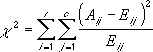
- Giá trị dưới của χ2 là chỉ báo của tính độc lập. Như có thể thấy từ công thức, χ2 luôn dương hoặc bằng 0 và bằng 0 chỉ khi Aij = Eij cho mọi i,j.
- CHISQ.TEST trả về xác suất mà giá trị của số liệu thống kê χ2 ít nhất cao bằng giá trị được tính bằng công thức ở trên có thể đã tình cờ xảy ra khi giả định tính độc lập. Khi tính toán xác suất này, CHISQ.TEST dùng phân bố χ2 với số bậc tự do thích hợp, df. Nếu r > 1 và c > 1thì df = (r - 1)(c - 1). Nếu r = 1 và c > 1 thì df = c - 1 hoặc nếu r > 1 và c = 1 thì df = r - 1. Không cho phép r = c= 1 và trả về #N/A.
- Dùng CHISQ.TEST thích hợp nhất khi các Eij không quá nhỏ. Một số nhà thống kê đề xuất rằng mỗi Eij cần lớn hơn hoặc bằng 5.

- Nếu index_num là 1, CHOOSE trả về value1; nếu nó là 2, CHOOSE trả về value2; v.v..
- Nếu index_num nhỏ hơn 1 hoặc lớn hơn số của giá trị cuối cùng trong danh sách, CHOOSE trả về giá trị lỗi #VALUE!
- Nếu index_num là phân số, nó bị cắt cụt đến số nguyên thấp nhất trước khi được dùng.
- Nếu index_num là mảng, mọi giá trị được đánh giá khi đánh giá CHOOSE.
- Các đối số giá trị cho CHOOSE có thể là tham chiếu phạm vi cũng như giá trị đơn lẻ. Ví dụ công thức:


- Quan trọng: Hàm CLEAN được thiết kế để loại bỏ 32 ký tự không in được đầu tiên trong mã ASCII 7 bit (các giá trị từ 0 đến hết 31) khỏi văn bản. Trong bộ ký tự Unicode, có thêm các ký tự không in được (giá trị 127, 129, 141, 143, 144 và 157). Bản thân hàm CLEAN không loại bỏ những ký tự không in được bổ sung này. Để biết ví dụ về cách loại bỏ các ký tự không in được bổ sung này khỏi văn bản, hãy xem mục Mười cách hàng đầu để dọn sạch dữ liệu của bạn

Môi trường hoạt động | Bộ ký tự |
Macintosh | Bộ ký tự Macintosh |
Windows | ANSI |

- Nếu bạn có phiên bản Microsoft 365 hiện tại, thì bạn chỉ cần nhập công thức vào ô trên cùng bên trái của phạm vi đầu ra, rồi nhấn ENTER để xác nhận công thức dưới dạng công thức mảng động. Nếu không, bạn phải nhập công thức dưới dạng công thức mảng cũ bằng cách trước tiên, chọn phạm vi đầu ra, nhập công thức vào ô trên cùng bên trái của phạm vi đầu ra, rồi nhấn CTRL+SHIFT+ENTER để xác nhận. Excel sẽ chèn dấu ngoặc nhọn ở đầu và cuối công thức giúp bạn. Để biết thêm thông tin về công thức mảng, hãy xem mục Hướng dẫn và ví dụ về công thức mảng.


- Các đối số dạng số bị cắt cụt thành số nguyên.
- Nếu đối số không phải dạng số, COMBIN trả về giá trị lỗi #VALUE!
- Nếu số < 0, number_chosen < 0 hoặc số < number_chosen, COMBIN trả về giá trị lỗi #NUM!
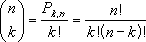
- Tổ hợp là bất kỳ bộ hoặc tập con mục nào, bất kể thứ tự nội bộ của chúng. Các tổ hợp tách biệt với hoán vị trong đó thứ tự nội bộ rất quan trọng.
- Số tổ hợp như sau, trong đó số = n và number_chosen = k:


- Nếu giá trị của một trong hai đối số nằm ngoài mức giới hạn, COMBINA sẽ trả về giá trị lỗi #NUM! giá trị lỗi.
- Nếu một trong hai đối số có giá trị không phải là số, COMBINA sẽ trả về giá trị lỗi #VALUE!
- Phương trình sau được sử dụng:

- Trong phương trình trên, N là Number và M là Number_chosen.

- Lưu ý: Tất cả các hàm số phức đều chấp nhận "i" và "j" làm hậu tố nhưng không chấp nhận "I" và "J". Dùng chữ viết hoa dẫn đến giá trị lỗi #VALUE!. Tất cả các hàm chấp nhận hai số phức trở lên yêu cầu tất cả các hậu tố phải khớp.
- Nếu real_num không phải dạng số, COMPLEX trả về giá trị lỗi #VALUE!
- Nếu i_num không phải dạng số, COMPLEX trả về giá trị lỗi #VALUE!
- Nếu hậu tố không phải là "i" hay "j", COMPLEX trả về giá trị lỗi #VALUE!

- Quan trọng: Trong Excel 2016, Excel Mobile và Excel dành cho web, hàm này đã được thay thế bằng hàm CONCAT. Mặc dù hàm CONCATENATE vẫn sẵn dùng cho tương hợp về sau nhưng từ nay, bạn nên cân nhắc việc sử dụng hàm CONCAT. Đó là do hàm CONCATENATE có thể không khả dụng trong các phiên bản tương lai của Excel.


Vấn đề | Mô tả |
Dấu ngoặc kép xuất hiện trong chuỗi kết quả. | Dùng dấu phẩy để phân tách các mục văn bản liền kề. Ví dụ: Excel sẽ hiển thị =CONCATENATE( "Xin chào ""Thế giới") là Xin chào"Thế giới với một dấu ngoặc kép bổ sung vì dấu phẩy ở giữa các đối số văn bản đã bị xóa. Các con số không cần phải có dấu ngoặc kép. |
Các từ lẫn lộn với nhau. | Nếu không có khoảng trắng ở giữa các mục văn bản riêng biệt, thì các mục văn bản này sẽ nối liền nhau. Thêm khoảng trắng như một phần của công thức CONCATENATE. Có hai cách để thực hiện việc này:
|
Lỗi #NAME? xuất hiện thay vì kết quả mong đợi. | #NAME? thường có nghĩa là dấu ngoặc kép bị thiếu trong đối số Text. |
Làm thế này | Mô tả |
Sử dụng ký tự dấu và & thay vì hàm CONCATENATE. | Toán tử tính toán dấu và (&) cho phép bạn ghép nối các mục văn bản mà không cần phải dùng hàm. Ví dụ: =A1 & B1 trả về giá trị giống hệt như =CONCATENATE(A1,B1). Trong nhiều trường hợp, việc sử dụng toán tử dấu và sẽ nhanh chóng và đơn giản hơn dùng CONCATENATE để tạo chuỗi. |
Sử dụng hàm TEXT để kết hợp và định dạng các chuỗi. | Hàm TEXT chuyển đổi một giá trị số thành văn bản và kết hợp số với văn bản hoặc biểu tượng. Ví dụ: nếu ô A1 chứa số 23,5, bạn có thể sử dụng công thức sau đây để định dạng số đó thành số tiền bằng đô la: =TEXT(A1,"$0.00") Kết quả: $23.50 |
- Nếu bất kỳ đối số nào không phải dạng số, CONFIDENCE.NORM trả về giá trị lỗi #VALUE!
- Nếu alpha ≤ 0 hoặc alpha ≥ 1, CONFIDENCE.NORM trả về giá trị lỗi #NUM!
- Nếu standard_dev ≤ 0, CONFIDENCE.NORM trả về giá trị lỗi #NUM!
- Nếu kích cỡ không phải là số nguyên thì nó bị cắt cụt.
- Nếu kích cỡ ≤ 1, CONFIDENCE.NORM trả về giá trị lỗi #NUM!
- Nếu chúng ta giả định alpha bằng 0,05, chúng ta cần tính toán vùng nằm dưới đường cong chuẩn thông thường (1 - alpha), hay 95 phần trăm. Giá trị này là ± 1,96. Do đó khoảng tin cậy là:


- Nếu bất kỳ đối số nào không phải dạng số, hàm CONFIDENCE.T trả về giá trị lỗi #VALUE!
- Nếu alpha ≤ 0 hoặc alpha ≥ 1, hàm CONFIDENCE.T trả về giá trị lỗi #NUM!
- Nếu standard_dev ≤ 0, hàm CONFIDENCE.T trả về giá trị lỗi #NUM!
- Nếu size không phải là số nguyên thì nó bị cắt cụt.
- Nếu size bằng 1, hàm CONFIDENCE.T trả về giá trị lỗi #DIV/0!

- Nếu kiểu dữ liệu đầu vào không chính xác, hàm CONVERT trả về giá trị lỗi #VALUE!
- Nếu đơn vị không tồn tại, hàm CONVERT trả về giá trị lỗi #N/A.
- Nếu đơn vị không hỗ trợ tiền tố nhị phân, hàm CONVERT trả về giá trị lỗi #N/A.
- Nếu đơn vị thuộc các nhóm khác nhau, hàm CONVERT trả về giá trị lỗi #N/A.
- Tên và tiền tố đơn vị có phân biệt chữ hoa chữ thường.


- Nếu đối số mảng hoặc tham chiếu có chứa văn bản, giá trị lô-gic hoặc ô trống, những giá trị đó sẽ bị bỏ qua; Tuy nhiên, các ô có giá trị bằng không sẽ được bao gồm.
- Nếu array1 và array2 có số điểm dữ liệu khác nhau, hàm CORREL trả về #N/A.
- Nếu array1 hoặc array2 trống hoặc nếu s (độ lệch chuẩn) của các giá trị của chúng bằng không, hàm CORREL trả về giá trị #DIV/0! lỗi.
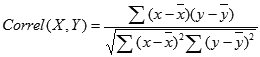
- Hệ số tương quan gần bằng +1 hoặc -1, nó cho biết tương quan dương (+1) hoặc âm (-1) giữa các mảng. Tương quan dương có nghĩa là nếu các giá trị trong một mảng đang tăng lên, thì các giá trị trong mảng kia cũng tăng. Hệ số tương quan gần bằng 0 cho biết không có hoặc tương quan yếu.
- Phương trình cho hệ số tương quan là:


- Nếu góc tính bằng độ, hãy nhân góc đó với PI()/180 hoặc dùng hàm RADIANS để chuyển đổi góc thành radian.

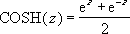
- Công thức cho cosin hyperbolic là:

- Giá trị tuyệt đối của Number phải nhỏ hơn 2^27.
- Nếu Number nằm ngoài mức giới hạn, COT sẽ trả về giá trị lỗi #NUM!
- Nếu Number không có giá trị số, COT sẽ trả về giá trị lỗi #VALUE!
- COT(0) sẽ trả về giá trị lỗi #DIV/0!

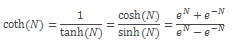
- Cotang hyperbolic tương tự như cotang (của đường tròn) thông thường.
- Giá trị tuyệt đối của Number phải nhỏ hơn 2^27.
- Nếu Number nằm ngoài mức giới hạn, COTH sẽ trả về giá trị lỗi #NUM! .
- Nếu Number không có giá trị số, COTH sẽ trả về giá trị lỗi #VALUE! .
- Phương trình sau được sử dụng:

- Các đối số là số, ngày hay trình bày dạng văn bản của số (ví dụ, số nằm trong dấu trích dẫn, chẳng hạn như "1") sẽ được đếm.
- Các giá trị lô-gic và trình bày số dạng văn bản mà bạn gõ trực tiếp vào danh sách các đối số sẽ được đếm.
- Các đối số là văn bản hay giá trị lỗi không thể chuyển đổi thành số sẽ không được đếm.
- Nếu đối số là mảng hay tham chiếu, chỉ các số trong mảng hay tham chiếu đó mới được đếm. Các ô trống, giá trị lô-gic, văn bản hoặc giá trị lỗi trong mảng hoặc tham chiếu sẽ không được đếm.
- Nếu bạn muốn đếm giá trị lô-gic, văn bản hoặc giá trị lỗi, hãy dùng hàm COUNTA.
- Nếu bạn chỉ muốn đếm những số đáp ứng một số tiêu chí, hãy dùng hàm COUNTIF hoặc hàm COUNTIFS.

- Hàm COUNTA đếm các ô chứa bất kỳ kiểu thông tin nào, gồm cả giá trị lỗi và văn bản trống (""). Ví dụ, nếu phạm vi chứa một công thức trả về chuỗi trống, thì hàm COUNTA sẽ đếm giá trị đó. Hàm COUNTA không đếm các ô trống.
- Nếu bạn không cần đếm các giá trị lô-gic, văn bản hay giá trị lỗi (nói cách khác, nếu bạn chỉ muốn đếm các ô chứa số), hãy dùng hàm COUNT.
- Nếu bạn chỉ muốn đếm các ô đáp ứng một số tiêu chí, hãy dùng hàm COUNTIF hoặc hàm COUNTIFS.

- Ô có công thức trả về "" (văn bản trống) cũng được đếm. Ô có giá trị bằng không sẽ không được đếm.


- Phạm vi có thể chứa số, mảng, phạm vi có tên hoặc tham chiếu có chứa số.
- Các giá trị trống và giá trị văn bản được bỏ qua. Tìm hiểu cách chọn phạm vi trong một trang tính
- COUNTIF chỉ sử dụng một tiêu chí duy nhất.
- Sử dụng COUNTIFS nếu bạn muốn dùng nhiều tiêu chí.

Sự cố | Đã xảy ra lỗi gì |
|---|---|
Trả về giá trị sai đối với chuỗi dài. | Hàm COUNTIF trả về kết quả sai khi bạn dùng nó để khớp các chuỗi dài hơn 255 ký tự. Để khớp các chuỗi dài hơn 255 ký tự, hãy dùng hàm CONCATENATE hoặc toán tử ghép nối &. Ví dụ: =COUNTIF(A2:A5,"chuỗi dài"&"chuỗi dài khác"). |
Không trả về kết quả khi bạn mong đợi có kết quả. | Đảm bảo có ghi đối số criteria trong dấu ngoặc. |
Công thức COUNTIF gặp lỗi #VALUE! khi tham chiếu tới một trang tính khác. | Lỗi này xảy ra khi công thức có chứa hàm tham chiếu đến ô hoặc phạm vi trong một sổ làm việc đóng và các ô được tính toán. Để tính năng này hoạt động, sổ làm việc khác phải được mở. |
Làm thế này | Tại sao |
|---|---|
Nhớ rằng COUNTIF không phân biệt chữ hoa, chữ thường trong chuỗi văn bản. | Criteria không phân biệt chữ hoa/thường. Nói cách khác, chuỗi "táo" và chuỗi "TÁO" sẽ khớp với cùng các ô giống nhau. |
Dùng ký tự đại diện | Có thể dùng ký tự đại diện—dấu chấm hỏi (?) và dấu sao (*)—trong criteria. Một dấu chấm hỏi khớp với một ký tự đơn lẻ bất kỳ. Một dấu sao khớp với chuỗi ký tự bất kỳ. Nếu bạn muốn tìm dấu chấm hỏi hay dấu sao thực sự, hãy nhập một dấu sóng (~) trước ký tự đó. Ví dụ: =COUNTIF(A2:A5,"táo?") sẽ tìm mọi trường hợp có "táo" với chữ cái cuối cùng có thể thay đổi. |
Hãy bảo đảm dữ liệu của bạn không chứa các ký tự không đúng. | Khi đếm giá trị văn bản, hãy đảm bảo dữ liệu không chứa khoảng trắng ở đầu, khoảng trắng ở cuối, việc sử dụng không thống nhất dấu trích dẫn thẳng và cong hoặc ký tự không in ra. Trong những trường hợp này, COUNTIF có thể trả về giá trị không mong muốn. |
Để thuận tiện, sử dụng phạm vi có tên | COUNTIF hỗ trợ các phạm vi đã đặt tên trong công thức (chẳng hạn như =COUNTIF(trái cây,">=32")-COUNTIF(trái cây,">85"). Phạm vi có tên có thể nằm trong trang tính hiện tại, một trang tính khác trong cùng sổ làm việc hoặc từ sổ làm việc khác. Để tham chiếu từ một sổ làm việc khác, sổ làm việc thứ hai đó cũng phải được mở. |
- Quan trọng: Mỗi phạm vi bổ sung phải có cùng số hàng và cột với đối số phạm vi tiêu chí 1. Các phạm vi không nhất thiết phải liền kề với nhau.
- Tiêu chí của mỗi phạm vi sẽ được áp dụng cho một ô mỗi lần. Nếu tất cả các ô thứ nhất thỏa mãn các tiêu chí liên kết của chúng, thì số đếm tăng thêm 1. Nếu tất cả các ô thứ 2 thỏa mãn các tiêu chí liên kết của chúng, thì số đếm lại tăng thêm 1, và cứ như vậy cho đến khi đã đánh giá xong tất cả các ô.
- Nếu đối số tiêu chí là tham chiếu tới một ô trống, thì hàm COUNTIFS coi ô trống là giá trị 0.
- Bạn có thể dùng các ký tự đại diện— dấu hỏi (?) và dấu sao (*) — trong tiêu chí. Dấu hỏi sẽ khớp với bất kỳ ký tự đơn nào và dấu sao sẽ khớp với bất kỳ chuỗi ký tự nào. Nếu bạn muốn tìm một dấu chấm hỏi hay dấu sao thực, hãy gõ một dấu ngã (~) trước ký tự đó.


- Quan trọng: Ngày nên được nhập bằng cách dùng hàm DATE hoặc nhập như là kết quả của những công thức hay hàm khác. Ví dụ, sử dụng DATE(2008,5,23) cho ngày 23 tháng 5 năm 2008. Vấn đề có thể xảy ra nếu nhập ngày tháng dạng văn bản.
Cơ sở | Cơ sở đếm ngày |
0 hoặc bỏ qua | US (NASD) 30/360 |
1 | Thực tế/thực tế |
2 | Thực tế/360 |
3 | Thực tế/365 |
4 | European 30/360 |
- Excel lưu trữ ngày tháng ở dạng số sê-ri liên tiếp để sử dụng trong tính toán. Theo mặc định, ngày 1 tháng 1 năm 1900 là số sê-ri 1 và ngày 1 tháng 1 năm 2008 là số sê-ri 39448 bởi nó là 39.448 ngày sau ngày 1 tháng 1 năm 1900.
- Ngày kết toán là ngày người mua mua một phiếu lãi, ví dụ như trái phiếu. Ngày đáo hạn là ngày mà phiếu lãi hết hạn. Ví dụ, giả sử một trái phiếu thời hạn 30 năm được phát hành ngày 01 Tháng 1 năm 2008 và người mua mua trái phiếu đó sáu tháng sau. Ngày phát hành sẽ là 01 Tháng 1 năm 2008, ngày kết toán sẽ là 01 Tháng 7 năm 2008 và ngày đáo hạn sẽ là 01 Tháng 1 năm 2038, nghĩa là 30 năm sau ngày 01 Tháng 1 năm 2008, tức là ngày phát hành.
- Tất cả đối số bị cắt cụt thành số nguyên.
- Nếu settlement hoặc maturity không phải là ngày hợp lệ, hàm COUPDAYBS trả về giá trị lỗi #VALUE!
- Nếu frequency là bất kỳ số nào khác 1, 2 hoặc 4, hàm COUPDAYBS trả về giá trị lỗi #NUM!
- Nếu basis < 0 hoặc nếu basis > 4, hàm COUPDAYBS trả về giá trị lỗi #NUM!
- Nếu settlement ≥ maturity, hàm COUPDAYBS trả về giá trị lỗi #NUM!

- Quan trọng: Ngày nên được nhập bằng cách dùng hàm DATE hoặc nhập như là kết quả của những công thức hay hàm khác. Ví dụ, sử dụng DATE(2008,5,23) cho ngày 23 tháng 5 năm 2008. Vấn đề có thể xảy ra nếu nhập ngày tháng dạng văn bản.
Cơ sở | Cơ sở đếm ngày |
0 hoặc bỏ qua | US (NASD) 30/360 |
1 | Thực tế/thực tế |
2 | Thực tế/360 |
3 | Thực tế/365 |
4 | European 30/360 |
- Excel lưu trữ ngày tháng ở dạng số sê-ri liên tiếp để sử dụng trong tính toán. Theo mặc định, ngày 1 tháng 1 năm 1900 là số sê-ri 1 và ngày 1 tháng 1 năm 2008 là số sê-ri 39448 bởi nó là 39.448 ngày sau ngày 1 tháng 1 năm 1900.
- Ngày kết toán là ngày người mua mua một phiếu lãi, ví dụ như trái phiếu. Ngày đáo hạn là ngày mà phiếu lãi hết hạn. Ví dụ, giả sử một trái phiếu thời hạn 30 năm được phát hành ngày 01 Tháng 1 năm 2008 và người mua mua trái phiếu đó sáu tháng sau. Ngày phát hành sẽ là 01 Tháng 1 năm 2008, ngày kết toán sẽ là 01 Tháng 7 năm 2008 và ngày đáo hạn sẽ là 01 Tháng 1 năm 2038, nghĩa là 30 năm sau ngày 01 Tháng 1 năm 2008, tức là ngày phát hành.
- Tất cả đối số bị cắt cụt thành số nguyên.
- Nếu settlement hoặc maturity không phải là ngày hợp lệ, hàm COUPDAYS trả về giá trị lỗi #VALUE!
- Nếu frequency là bất kỳ số nào khác 1, 2 hoặc 4, hàm COUPDAYS trả về giá trị lỗi #NUM!
- Nếu basis < 0 hoặc nếu basis > 4, hàm COUPDAYS trả về giá trị lỗi #NUM!
- Nếu settlement ≥ maturity, hàm COUPDAYS trả về giá trị lỗi #NUM!

- Quan trọng: Ngày nên được nhập bằng cách dùng hàm DATE hoặc nhập như là kết quả của những công thức hay hàm khác. Ví dụ, sử dụng DATE(2008,5,23) cho ngày 23 tháng 5 năm 2008. Vấn đề có thể xảy ra nếu nhập ngày tháng dạng văn bản.
Cơ sở | Cơ sở đếm ngày |
0 hoặc bỏ qua | US (NASD) 30/360 |
1 | Thực tế/thực tế |
2 | Thực tế/360 |
3 | Thực tế/365 |
4 | European 30/360 |
- Excel lưu trữ ngày tháng ở dạng số sê-ri liên tiếp để sử dụng trong tính toán. Theo mặc định, ngày 1 tháng 1 năm 1900 là số sê-ri 1 và ngày 1 tháng 1 năm 2008 là số sê-ri 39448 bởi nó là 39.448 ngày sau ngày 1 tháng 1 năm 1900.
- Ngày kết toán là ngày người mua mua một phiếu lãi, ví dụ như trái phiếu. Ngày đáo hạn là ngày mà phiếu lãi hết hạn. Ví dụ, giả sử một trái phiếu thời hạn 30 năm được phát hành ngày 01 Tháng 1 năm 2008 và người mua mua trái phiếu đó sáu tháng sau. Ngày phát hành sẽ là 01 tháng 1 năm 2008, ngày kết toán sẽ là 01 tháng 7 năm 2008 và ngày đáo hạn sẽ là 01 tháng 1 năm 2038 nghĩa là 30 năm sau ngày 01 tháng 1 năm 2008, tức là ngày phát hành.
- Tất cả đối số bị cắt cụt thành số nguyên.
- Nếu settlement hoặc maturity không phải là ngày hợp lệ, hàm COUPDAYSNC trả về giá trị lỗi #VALUE!
- Nếu frequency là bất kỳ số nào khác 1, 2 hoặc 4, hàm COUPDAYSNC trả về giá trị lỗi #NUM!
- Nếu basis < 0 hoặc nếu basis > 4, hàm COUPDAYSNC trả về giá trị lỗi #NUM!
- Nếu settlement ≥ maturity, hàm COUPDAYSNC trả về giá trị lỗi #NUM!

- Quan trọng: Ngày nên được nhập bằng cách dùng hàm DATE hoặc nhập như là kết quả của những công thức hay hàm khác. Ví dụ, sử dụng DATE(2008,5,23) cho ngày 23 tháng 5 năm 2008. Vấn đề có thể xảy ra nếu nhập ngày tháng dạng văn bản.
Cơ sở | Cơ sở đếm ngày |
0 hoặc bỏ qua | US (NASD) 30/360 |
1 | Thực tế/thực tế |
2 | Thực tế/360 |
3 | Thực tế/365 |
4 | European 30/360 |
- Excel lưu trữ ngày tháng ở dạng số sê-ri liên tiếp để sử dụng trong tính toán. Theo mặc định, ngày 1 tháng 1 năm 1900 là số sê-ri 1 và ngày 1 tháng 1 năm 2008 là số sê-ri 39448 bởi nó là 39.448 ngày sau ngày 1 tháng 1 năm 1900.
- Ngày kết toán là ngày người mua mua một phiếu lãi, ví dụ như trái phiếu. Ngày đáo hạn là ngày mà phiếu lãi hết hạn. Ví dụ, giả sử một trái phiếu thời hạn 30 năm được phát hành ngày 01 Tháng 1 năm 2008 và người mua mua trái phiếu đó sáu tháng sau. Ngày phát hành sẽ là 01 tháng 1 năm 2008, ngày kết toán sẽ là 01 tháng 7 năm 2008 và ngày đáo hạn sẽ là 01 tháng 1 năm 2038 nghĩa là 30 năm sau ngày 01 tháng 1 năm 2008, tức là ngày phát hành.
- Tất cả đối số bị cắt cụt thành số nguyên.
- Nếu settlement hoặc maturity không phải là ngày hợp lệ, hàm COUPNCD trả về giá trị lỗi #VALUE!
- Nếu frequency là bất kỳ số nào khác 1, 2 hoặc 4, hàm COUPNCD trả về giá trị lỗi #NUM!
- Nếu basis < 0 hoặc nếu basis > 4, hàm COUPNCD trả về giá trị lỗi #NUM!
- Nếu settlement ≥ maturity, hàm COUPNCD trả về giá trị lỗi #NUM!

- Quan trọng: Ngày nên được nhập bằng cách dùng hàm DATE hoặc nhập như là kết quả của những công thức hay hàm khác. Ví dụ, sử dụng DATE(2008,5,23) cho ngày 23 tháng năm năm 2008. Vấn đề có thể xảy ra nếu nhập ngày tháng dạng văn bản.
Cơ sở | Cơ sở đếm ngày |
0 hoặc bỏ qua | US (NASD) 30/360 |
1 | Thực tế/thực tế |
2 | Thực tế/360 |
3 | Thực tế/365 |
4 | European 30/360 |
- Excel lưu trữ ngày tháng ở dạng số sê-ri liên tiếp để sử dụng trong tính toán. Theo mặc định, ngày 1 tháng 1 năm 1900 là số sê-ri 1 và ngày 1 tháng 1 năm 2008 là số sê-ri 39448 bởi nó là 39.448 ngày sau ngày 1 tháng 1 năm 1900.
- Ngày kết toán là ngày người mua mua một phiếu lãi, ví dụ như trái phiếu. Ngày đáo hạn là ngày mà phiếu lãi hết hạn. Ví dụ, giả sử một trái phiếu thời hạn 30 năm được phát hành ngày 01 Tháng 1 năm 2008 và người mua mua trái phiếu đó sáu tháng sau. Ngày phát hành sẽ là 01 tháng 1 năm 2008, ngày kết toán sẽ là 01 tháng 7 năm 2008 và ngày đáo hạn sẽ là 01 tháng 1 năm 2038 nghĩa là 30 năm sau ngày 01 tháng 1 năm 2008, tức là ngày phát hành.
- Tất cả đối số bị cắt cụt thành số nguyên.
- Nếu settlement hoặc maturity không phải là ngày hợp lệ, hàm COUPNUM trả về giá trị lỗi #VALUE!
- Nếu frequency là bất kỳ số nào khác 1, 2 hoặc 4, hàm COUPNUM trả về giá trị lỗi #NUM!
- Nếu basis < 0 hoặc nếu basis > 4, hàm COUPNUM trả về giá trị lỗi #NUM!
- Nếu settlement ≥ maturity, hàm COUPNUM trả về giá trị lỗi #NUM!

- Quan trọng: Ngày nên được nhập bằng cách dùng hàm DATE hoặc nhập như là kết quả của những công thức hay hàm khác. Ví dụ, sử dụng DATE(2008,5,23) cho ngày 23 tháng 5 năm 2008. Vấn đề có thể xảy ra nếu nhập ngày tháng dạng văn bản.
Cơ sở | Cơ sở đếm ngày |
0 hoặc bỏ qua | US (NASD) 30/360 |
1 | Thực tế/thực tế |
2 | Thực tế/360 |
3 | Thực tế/365 |
4 | European 30/360 |
- Excel lưu trữ ngày tháng ở dạng số sê-ri liên tiếp để sử dụng trong tính toán. Theo mặc định, ngày 1 tháng 1 năm 1900 là số sê-ri 1 và ngày 1 tháng 1 năm 2008 là số sê-ri 39448 bởi nó là 39.448 ngày sau ngày 1 tháng 1 năm 1900.
- Ngày kết toán là ngày người mua mua một phiếu lãi, ví dụ như trái phiếu. Ngày đáo hạn là ngày mà phiếu lãi hết hạn. Ví dụ, giả sử một trái phiếu thời hạn 30 năm được phát hành ngày 01 Tháng 1 năm 2008 và người mua mua trái phiếu đó sáu tháng sau. Ngày phát hành sẽ là 01 tháng 1 năm 2008, ngày kết toán sẽ là 01 tháng 7 năm 2008 và ngày đáo hạn sẽ là 01 tháng 1 năm 2038 nghĩa là 30 năm sau ngày 01 tháng 1 năm 2008, tức là ngày phát hành.
- Tất cả đối số bị cắt cụt thành số nguyên.
- Nếu settlement hoặc maturity không phải là ngày hợp lệ, hàm COUPPCD trả về giá trị lỗi #VALUE! .
- Nếu frequency là bất kỳ số nào khác 1, 2 hoặc 4, hàm COUPPCD trả về giá trị lỗi #NUM! .
- Nếu basis < 0 hoặc nếu basis > 4, hàm COUPPCD trả về giá trị lỗi #NUM! .
- Nếu settlement ≥ maturity, hàm COUPPCD trả về giá trị lỗi #NUM! .

- Các đối số phải là số hoặc tên, mảng hoặc tham chiếu chứa số.
- Nếu một đối số tham chiếu hay mảng có chứa giá trị lô-gic, văn bản hay ô trống, thì những giá trị này sẽ bị bỏ qua; tuy nhiên những ô có giá trị bằng không sẽ được bao gồm.
- Nếu array1 và array2 có các số điểm dữ liệu khác nhau, hàm COVARIANCE.P trả về giá trị lỗi #N/A.
- Nếu array1 hoặc array2 trống, hàm COVARIANCE.P trả về giá trị lỗi #DIV/0! .
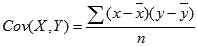
- Hiệp phương sai là:

- Các đối số phải là số hoặc tên, mảng hoặc tham chiếu chứa số.
- Nếu một đối số tham chiếu hay mảng có chứa giá trị lô-gic, văn bản hay ô trống, thì những giá trị này sẽ bị bỏ qua; tuy nhiên những ô có giá trị bằng không sẽ được bao gồm.
- Nếu array1 và array2 có các số điểm dữ liệu khác nhau, hàm COVARIANCE.S trả về giá trị lỗi #N/A.
- Nếu array1 hoặc array2 trống hoặc chỉ chứa 1 điểm dữ liệu mỗi mảng, hàm COVARIANCE.S trả về giá trị lỗi #DIV/0! .

- Giá trị tuyệt đối của Number phải nhỏ hơn 2^27.
- Nếu Number nằm ngoài mức giới hạn, CSC sẽ trả về giá trị lỗi #NUM! .
- Nếu Number không có giá trị số, CSC sẽ trả về giá trị lỗi #VALUE! .
- CSC(n) bằng 1/SIN(n).

- Giá trị tuyệt đối của Number phải nhỏ hơn 2^27.
- Nếu Number nằm ngoài mức giới hạn, CSCH sẽ trả về giá trị lỗi #NUM! .
- Nếu Number không có giá trị số, CSCH sẽ trả về giá trị lỗi #VALUE! .

- Lưu ý: Hàm CUBEKPIMEMBER chỉ được hỗ trợ khi sổ làm việc được kết nối với Dịch vụ Phân tích SQL Server 2005 hoặc nguồn dữ liệu mới hơn.
Số nguyên | Hằng số liệt kê | Mô tả |
1 | KPIValue | Giá trị thực tế |
2 | KPIGoal | Giá trị mục tiêu |
3 | KPIStatus | Trạng thái của KPI tại một thời điểm cụ thể |
4 | KPITrend | Một số đo giá trị theo thời gian |
5 | KPIWeight | Tầm quan trọng tương đối được gán cho KPI |
6 | KPICurrentTimeMember | Bối cảnh thời gian cho KPI |
- Khi hàm CUBEKPIMEMBER định trị, nó tạm thời hiển thị thông báo "#ĐANG LẤY DỮ LIỆU…" trong ô cho đến khi đã truy xuất được tất cả dữ liệu.
- Để dùng KPI trong một phép tính, hãy chỉ rõ hàm CUBEKPIMEMBER là một đối số biểu thức phần tử trong hàm CUBEVALUE.
- Nếu tên kết nối không phải là một kết nối sổ làm việc hợp lệ được lưu giữ trong sổ làm việc, thì hàm CUBEKPIMEMBER trả về giá trị lỗi #NAME? .
- Nếu máy chủ Xử lý Phân tích Trực tuyến (OLAP) không chạy, không khả dụng hoặc trả về một thông báo lỗi, thì hàm CUBEKPIMEMBER trả về giá trị lỗi #NAME? .
- Hàm CUBEKPIMEMBER trả về giá trị lỗi #N/A khi tên kpi hoặc thuộc tính kpi không hợp lệ.
- Hàm CUBEMEMBERPROPERTY có thể trả về giá trị lỗi #N/A nếu bạn tham chiếu đến một đối tượng theo phiên, chẳng hạn như một phần tử được tính hoặc một tập đã đặt tên, trong một PivotTable khi chia sẻ một kết nối và PivotTable đó bị xóa bỏ hoặc bạn chuyển đổi PivotTable thành công thức. (Trên tab Tùy chọn, trong nhóm Công cụ, bấm Công cụ OLAP, rồi bấm Chuyển thành Công thức.)
- Khi hàm CUBEMEMBER định trị, nó tạm thời hiển thị thông báo "#ĐANG LẤY DỮ LIỆU…" trong ô cho đến khi đã truy xuất được tất cả dữ liệu.
- Khi bạn dùng hàm CUBEMEMBER làm đối số cho một hàm CUBE khác, biểu thức MDX vốn xác định phần tử hoặc bộ sẽ được dùng bởi hàm CUBE, chứ không phải giá trị hiển thị trong ô của hàm CUBEMEMBER.
- Nếu tên kết nối không phải là một kết nối sổ làm việc hợp lệ được lưu giữ trong sổ làm việc, thì hàm CUBEMEMBER trả về giá trị lỗi #NAME? .
- Nếu máy chủ Xử lý Phân tích Trực tuyến (OLAP) không chạy, không khả dụng hoặc trả về một thông báo lỗi, thì hàm CUBEMEMBER trả về giá trị lỗi #NAME? .
- Nếu ít nhất một thành phần trong bộ không hợp lệ, thì hàm CUBEMEMBER trả về giá trị lỗi #VALUE! .
- Nếu member_expression dài hơn 255 ký tự, mà đó là giới hạn của một đối số trong hàm, thì hàm CUBEMEMBER trả về giá trị lỗi #VALUE! . Để dùng các chuỗi văn bản dài hơn 255 ký tự, bạn hãy nhập chuỗi văn bản vào một ô (giới hạn của ô là 32.767 ký tự), rồi dùng tham chiếu ô làm đối số.
- Hàm CUBEMEMBER trả về giá trị lỗi #N/A khi:
- Cú pháp member_expression không chính xác.
- Phần tử được xác định bởi chuỗi văn bản MDX không tồn tại trong khối.
- Bộ không hợp lệ vì không có giao cắt cho các giá trị được chỉ định. (Điều này có thể xảy ra với nhiều thành phần của cùng một cấu trúc phân cấp).
- Tập hợp có chứa ít nhất một phần tử có kích thước khác với các phần tử khác.
- Hàm CUBEMEMBER có thể trả về giá trị lỗi #N/A nếu bạn tham chiếu đến một đối tượng theo phiên, chẳng hạn như một phần tử được tính hoặc một tập đã đặt tên, trong một PivotTable khi chia sẻ một kết nối và PivotTable đó bị xóa bỏ hoặc bạn chuyển đổi PivotTable thành công thức. (Trên tab Tùy chọn, trong nhóm Công cụ, bấm Công cụ OLAP, rồi bấm Chuyển thành Công thức.)
- Khi hàm CUBEMEMBERPROPERTY định trị, nó tạm thời hiển thị thông báo "#ĐANG LẤY DỮ LIỆU…" trong ô cho đến khi đã truy xuất được tất cả dữ liệu.
- Nếu tên kết nối không phải là một kết nối sổ làm việc hợp lệ được lưu giữ trong sổ làm việc, thì hàm CUBEMEMBERPROPERTY trả về giá trị lỗi #NAME? .
- Nếu máy chủ Xử lý Phân tích Trực tuyến (OLAP) không chạy, không khả dụng hoặc trả về một thông báo lỗi, thì hàm CUBEMEMBERPROPERTY trả về giá trị lỗi #NAME? .
- Nếu cú pháp member_expression không chính xác hoặc nếu phần tử được chỉ ra trong member_expression không tồn tại trong khối, thì CUBEMEMBERPROPERTY sẽ trả về giá trị lỗi #N/A.
- Hàm CUBEMEMBERPROPERTY có thể trả về giá trị lỗi #N/A nếu bạn tham chiếu đến một đối tượng theo phiên, chẳng hạn như một phần tử được tính hoặc một tập đã đặt tên, trong một PivotTable khi chia sẻ một kết nối và PivotTable đó bị xóa bỏ hoặc bạn chuyển đổi PivotTable thành công thức. (Trên tab Tùy chọn, trong nhóm Công cụ, bấm Công cụ OLAP, rồi bấm Chuyển thành Công thức.)
- CUBEMEMBERPROPERTY sẽ không hoạt động đối với Mô hình Dữ liệu Excel được chỉnh sửa trong Power Pivot, vì các mô hình đó không phải là cube đa chiều.
- Khi hàm CUBERANKEDMEMBER định trị, nó tạm thời hiển thị thông báo "#ĐANG LẤY DỮ LIỆU…" trong ô cho đến khi đã truy xuất được tất cả dữ liệu.
- Nếu tên kết nối không phải là một kết nối sổ làm việc hợp lệ được lưu giữ trong sổ làm việc, thì hàm CUBERANKEDMEMBER trả về giá trị lỗi #NAME? .
- Nếu máy chủ Xử lý Phân tích Trực tuyến (OLAP) không chạy, không khả dụng hoặc trả về một thông báo lỗi, thì hàm CUBERANKEDMEMBER trả về giá trị lỗi #NAME? .
- Hàm CUBERANKEDMEMBER trả về giá trị lỗi #N/A khi cú pháp của member_expression không chính xác hoặc khi tập hợp có chứa ít nhất một phần tử có kích thước khác với các phần tử khác.
- Mẹo: Để trả về n giá trị dưới dùng, bạn hãy dùng các đối số sort_order và sort_by của hàm CUBESET để đảo ngược thứ tự của tập hợp sao cho giá trị trên cùng trong tập hợp đã sắp xếp là những giá trị dưới cùng. Ví dụ, CUBERANKEDMEMBER ("Sales", $D$4,1) trả về phần tử cuối cùng, CUBERANKEDMEMBER ("Sales", $D$4, 2) trả về phần tử sát với phần tử cuối cùng, v.v.
Số nguyên | Hằng số liệt kê | Mô tả | Đối số sort_by |
0 | SortNone | Giữ nguyên tập hợp theo thứ tự hiện tại. | Bỏ qua |
1 | SortAscending | Sắp xếp theo thứ tự tăng dần theo sort_by. | Bắt buộc |
2 | SortDescending | Sắp xếp theo thứ tự giảm dần theo sort_by. | Bắt buộc |
3 | SortAlphaAscending | Sắp xếp tập hợp theo thứ tự alpha tăng dần. | Bỏ qua |
4 | Sort_Alpha_Descending | Sắp xếp tập hợp theo thứ tự alpha giảm dần. | Bỏ qua |
5 | Sort_Natural_Ascending | Sắp xếp tập hợp theo thứ tự tự nhiên tăng dần. | Bỏ qua |
6 | Sort_Natural_Descending | Sắp xếp tập hợp theo thứ tự tự nhiên giảm dần. | Bỏ qua |
- Khi hàm CUBESET định trị, nó tạm thời hiển thị thông báo "#ĐANG LẤY DỮ LIỆU…" trong ô cho đến khi đã truy xuất được tất cả dữ liệu.
- Nếu tên kết nối không phải là một kết nối sổ làm việc hợp lệ được lưu giữ trong sổ làm việc, thì hàm CUBESET trả về giá trị lỗi #NAME? .
- Nếu máy chủ Xử lý Phân tích Trực tuyến (OLAP) không chạy, không sẵn có hoặc trả về một thông báo lỗi, thì hàm CUBESET trả về giá trị lỗi #NAME? .
- Nếu cú pháp set_expression không chính xác hoặc tập hợp có chứa ít nhất một phần tử có kích thước khác với các phần tử khác, thì hàm CUBESET trả về giá trị lỗi #N/A.
- Nếu set_expression dài hơn 255 ký tự, mà đó là giới hạn của một đối số trong hàm, thì hàm CUBESET trả về giá trị lỗi #VALUE! . Để dùng các chuỗi văn bản dài hơn 255 ký tự, bạn hãy nhập chuỗi văn bản vào một ô (giới hạn của ô là 32.767 ký tự), rồi dùng tham chiếu ô làm đối số.
- Hàm CUBESET có thể trả về giá trị lỗi #N/A nếu bạn tham chiếu đến một đối tượng theo phiên, chẳng hạn như một phần tử được tính hoặc một tập đã đặt tên, trong một PivotTable khi chia sẻ một kết nối, và PivotTable đó bị xóa bỏ hoặc bạn chuyển đổi PivotTable thành công thức. (Trên tab Tùy chọn, trong nhóm Công cụ, bấm Công cụ OLAP, rồi bấm Chuyển thành Công thức).
- Khi hàm CUBESETCOUNT định trị, nó tạm thời hiển thị thông báo "#ĐANG LẤY DỮ LIỆU…" trong ô cho đến khi đã truy xuất được tất cả dữ liệu.
- Khi hàm CUBEVALUE định trị, nó tạm thời hiển thị thông báo "#ĐANG LẤY DỮ LIỆU…" trong ô cho đến khi đã truy xuất được tất cả dữ liệu.
- Nếu tham chiếu ô được dùng cho biểu thức phần tử và tham chiếu ô đó có chứa hàm CUBE, thì biểu thức phần tử sử dụng biểu thức MDX cho mục trong ô được tham chiếu, chứ không phải là giá trị hiển thị trong ô được tham chiếu đó.
- Nếu tên kết nối không phải là một kết nối sổ làm việc hợp lệ được lưu giữ trong sổ làm việc, thì hàm CUBEVALUE trả về giá trị lỗi #NAME? . Nếu máy chủ Xử lý Phân tích Trực tuyến (OLAP) không chạy, không khả dụng hoặc trả về một thông báo lỗi, thì hàm CUBEVALUE trả về giá trị lỗi #NAME? .
- Nếu ít nhất một thành phần trong bộ không hợp lệ, thì hàm CUBEVALUE trả về giá trị lỗi #VALUE! .
- Hàm CUBEVALUE trả về giá trị lỗi #N/A khi:
- Cú pháp biểu thức phần tử không chính xác.
- Phần tử được xác định bởi biểu thức phần tử không tồn tại trong khối.
- Bộ không hợp lệ vì không có giao cắt cho các giá trị được chỉ định. (Điều này có thể xảy ra với nhiều thành phần của cùng một cấu trúc phân cấp).
- Tập hợp có chứa ít nhất một phần tử có kích thước khác với các phần tử khác.
- Hàm CUBEVALUE có thể trả về giá trị lỗi #N/A nếu bạn tham chiếu đến một đối tượng theo phiên, chẳng hạn như một phần tử được tính hoặc một tập hợp có tên, trong một PivotTable khi chia sẻ một kết nối, và PivotTable đó bị xóa bỏ hoặc bạn chuyển đổi PivotTable thành công thức. (Trên tab Tùy chọn, trong nhóm Công cụ, bấm Công cụ OLAP, rồi bấm Chuyển thành Công thức).
- Trong Excel, nếu một ô không có dữ liệu vì bạn chưa bao giờ thay đổi nó hoặc bạn đã xóa nội dung của nó, thì ô đó chứa một giá trị trống. Trong nhiều cơ sở dữ liệu, một giá trị trống được gọi là giá trị Null. Giá trị trống hoặc Null có nghĩa đúng là "Không có giá trị". Tuy nhiên, một công thức không bao giờ có thể trả về một chuỗi trống hoặc giá trị Null. Một công thức luôn trả về một trong ba giá trị: giá trị số; giá trị văn bản mà đó có thể là chuỗi có độ dài bằng không, hoặc một giá trị lỗi, chẳng hạn như #NUM! hoặc #VALUE.
- Nếu một công thức có chứa hàm CUBEVALUE được kết nối tới một cơ sở dữ liệu Xử lý Phân tích Trực tuyến (OLAP) và một truy vấn đến cơ sở dữ liệu này có kết quả là một giá trị Null, thì Excel chuyển đổi giá trị Null này thành chuỗi có độ dài bằng không, ngay cả khi công thức có thể trả về một giá trị số. Điều này có thể dẫn đến tình huống một phạm vi ô có chứa kết hợp cả giá trị số và chuỗi có độ dài bằng không và điều này có thể ảnh hưởng đến kết quả của các công thức khác có tham chiếu đến phạm vi ô đó. Ví dụ, nếu A1 và A3 có chứa số và A2 có chứa công thức với hàm CUBEVALUE mà công thức này trả về chuỗi có độ dài bằng không, thì công thức sau đây sẽ trả về lỗi #VALUE!:
- Để tránh điều này, bạn có thể kiểm tra chuỗi có độ dài bằng không bằng cách dùng hàm ISTEXT và bằng cách sử dụng hàm IF để thay thế chuỗi có độ dài bằng 0 (không) như trong ví dụ sau đây:
- Hoặc theo cách khác, bạn có thể lồng hàm CUBEVALUE trong một điều kiện IF mà điều kiện này trả về giá trị 0 nếu hàm CUBEVALUE định trị một chuỗi có độ dài bằng không, như trong ví dụ sau đây:
- Lưu ý rằng hàm SUM không yêu cầu phải kiểm tra chuỗi có độ dài bằng không vì nó tự động bỏ qua các chuỗi có độ dài bằng không khi tính toán giá trị trả về.
Type | Thời hạn |
0 (không) | Thanh toán cuối kỳ |
1 | Thanh toán đầu kỳ |
- Hãy đảm bảo là bạn dùng đơn vị nhất quán để xác định rate và nper. Nếu bạn thanh toán hàng tháng cho khoản vay bốn năm với lãi suất hàng năm 10 phần trăm, hãy dùng 10%/12 cho rate và 4*12 cho nper. Nếu bạn thanh toán hàng năm cho cùng khoản vay đó, hãy sử dụng 10% cho rate và 4 cho nper.
- Nếu rate ≤ 0, nper ≤ 0 hoặc pv ≤ 0, hàm CUMIPMT trả về giá trị lỗi #NUM! .
- Nếu start_period < 1, end_period < 1 hoặc start_period > end_period, hàm CUMIPMT trả về giá trị lỗi #NUM! .
- Nếu type là bất kỳ số nào khác 0 hoặc 1, hàm CUMIPMT trả về giá trị lỗi #NUM! .

- Chia lãi suất cho 12 để có lãi suất hàng tháng. Nhân số năm trả lãi với 12 để có số lần thanh toán.
- Trong Excel dành cho web, để xem kết quả ở định dạng thích hợp, hãy chọn ô, rồi trên tab Trang đầu, trong nhóm Số, bấm vào mũi tên bên cạnh Định dạng Số, rồi bấm Chung.
Type | Thời hạn |
0 (không) | Thanh toán cuối kỳ |
1 | Thanh toán đầu kỳ |
- Hãy đảm bảo là bạn dùng đơn vị nhất quán để xác định rate và nper. Nếu bạn thanh toán hàng tháng cho khoản vay bốn năm với lãi suất hàng năm 12 phần trăm, hãy dùng 12%/12 cho rate và 4*12 cho nper. Nếu bạn thanh toán hàng năm cho cùng khoản vay đó, hãy sử dụng 12% cho rate và 4 cho nper.
- Nếu rate ≤ 0, nper ≤ 0 hoặc pv ≤ 0, hàm CUMPRINC trả về giá trị lỗi #NUM! .
- Nếu start_period < 1, end_period < 1 hoặc start_period > end_period, hàm CUMPRINC trả về giá trị lỗi #NUM! .
- Nếu type là bất kỳ số nào khác 0 hoặc 1, hàm CUMPRINC trả về giá trị lỗi #NUM! .

- Bạn chia lãi suất cho 12 để có lãi suất hàng tháng và nhân số năm trả tiền với 12 để có số lần thanh toán.
- Trong Excel Online, để xem kết quả ở định dạng phù hợp, hãy chọn ô, sau đó trên tab Trang chủ, trong nhóm Số, hãy bấm mũi tên bên cạnh Định dạng Số, rồi bấm Chung.
- Nếu đối số không phải dạng số, CEILING trả về giá trị lỗi #VALUE! .
- Bất chấp dấu của số, giá trị được làm tròn lên khi được điều chỉnh ra xa số không. Nếu số là bội số chính xác của mức quan trọng thì không làm tròn.
- Nếu số âm và mức quan trọng âm, giá trị được làm tròn xuống, xa số không.
- Nếu số âm và mức quan trọng dương, giá trị được làm tròn lên tiến đến số không.

- Quan trọng: Hàm này đã được thay thế bằng một hoặc nhiều hàm mới với độ chính xác cao hơn và có tên gọi phản ánh rõ hơn công dụng của chúng. Mặc dù hàm này vẫn sẵn dùng để đảm bảo tính tương thích ngược, bạn nên xem xét sử dụng các hàm mới từ bây giờ trở đi, vì hàm này có thể sẽ không còn sẵn dùng nữa ở các phiên bản tương lai của Excel.
- Nếu đối số không phải dạng số, CHIDIST trả về giá trị lỗi #VALUE! .
- Nếu x âm, CHIDIST trả về giá trị lỗi #NUM! .
- Nếu deg_freedom không phải là số nguyên thì nó bị cắt cụt.
- Nếu deg_freedom < 1 hoặc deg_freedom > 10^10, CHIDIST trả về giá trị lỗi #NUM! .
- CHIDIST được tính bằng CHIDIST = P(X>x), trong đó X là biến số ngẫu nhiên χ2.

- Quan trọng: Hàm này đã được thay thế bằng một hoặc nhiều hàm mới với độ chính xác cao hơn và có tên gọi phản ánh rõ hơn công dụng của chúng. Mặc dù hàm này vẫn sẵn dùng để đảm bảo tính tương thích ngược, bạn nên xem xét sử dụng các hàm mới từ bây giờ trở đi, vì hàm này có thể sẽ không còn sẵn dùng nữa ở các phiên bản tương lai của Excel.
- Nếu đối số không phải dạng số, CHIINV trả về giá trị lỗi #VALUE! .
- Nếu xác suất < 0 hay xác suất > 1, CHIINV trả về giá trị lỗi #NUM! .
- Nếu deg_freedom không phải là số nguyên thì nó bị cắt cụt.
- Nếu deg_freedom < 1, CHIINV trả về giá trị lỗi #NUM! .
- Cho trước giá trị nào đó cho xác suất, CHIINV tìm kiếm giá trị x đó để CHIDIST(x, deg_freedom) = xác suất. Do đó, tính chính xác của CHIINV tùy thuộc vào tính chính xác của CHIDIST. CHIINV dùng kỹ thuật tìm kiếm tương tác. Nếu tìm kiếm vẫn chưa đồng quy sau 100 lần lặp, hàm sẽ trả về giá trị lỗi #N/A.

- Quan trọng: Hàm này đã được thay thế bằng một hoặc nhiều hàm mới với độ chính xác cao hơn và có tên gọi phản ánh rõ hơn công dụng của chúng. Mặc dù hàm này vẫn sẵn dùng để đảm bảo tính tương thích ngược, bạn nên xem xét sử dụng các hàm mới từ bây giờ trở đi, vì hàm này có thể sẽ không còn sẵn dùng nữa ở các phiên bản tương lai của Excel.
- Nếu actual_range và expected_range có số điểm dữ liệu khác nhau, CHITEST trả về giá trị lỗi #N/A.
- Kiểm thử χ2 tính toán số liệu thống kê χ2 trước tiên bằng cách dùng công thức:
- Giá trị dưới của χ2 là chỉ báo của tính độc lập. Như có thể thấy từ công thức, χ2 luôn dương hoặc bằng 0 và bằng 0 chỉ khi Aij = Eij cho mọi i,j.
- CHITEST trả về xác suất mà giá trị của số liệu thống kê χ2 ít nhất cao bằng giá trị được tính bằng công thức ở trên có thể đã tình cờ xảy ra khi giả định tính độc lập. Khi tính toán xác suất này, CHITEST dùng phân bố χ2 với số bậc tự do thích hợp, df. Nếu r > 1 và c > 1thì df = (r - 1)(c - 1). Nếu r = 1 và c > 1 thì df = c - 1 hoặc nếu r > 1 và c = 1 thì df = r - 1. Không cho phép r = c= 1 và trả về #N/A.
- Dùng CHITEST thích hợp nhất khi các Eij không quá nhỏ. Một số nhà thống kê đề xuất rằng mỗi Eij cần lớn hơn hoặc bằng 5.

- Quan trọng: Hàm này đã được thay thế bằng một hoặc nhiều hàm mới với độ chính xác cao hơn và có tên gọi phản ánh rõ hơn công dụng của chúng. Mặc dù hàm này vẫn sẵn dùng để đảm bảo tính tương thích ngược, bạn nên xem xét sử dụng các hàm mới từ bây giờ trở đi, vì hàm này có thể sẽ không còn sẵn dùng nữa ở các phiên bản tương lai của Excel.
- Nếu bất kỳ đối số nào không phải dạng số, CONFIDENCE trả về giá trị lỗi #VALUE! .
- Nếu Alpha ≤ 0 hoặc ≥ 1, CONFIDENCE trả về giá trị lỗi #NUM! .
- Nếu Standard_dev ≤ 0, CONFIDENCE trả về giá trị lỗi #NUM! .
- Nếu Size không phải là số nguyên thì nó bị cắt cụt.
- Nếu Size < 1, CONFIDENCE trả về giá trị lỗi #NUM! .
- Nếu chúng ta giả định Alpha bằng 0,05, chúng ta cần tính toán vùng nằm dưới đường cong chuẩn thông thường (1 - alpha), hay 95 phần trăm. Giá trị này là ± 1,96. Do đó khoảng tin cậy là:

- Quan trọng: Hàm này đã được thay thế bằng một hoặc nhiều hàm mới với độ chính xác cao hơn và có tên gọi phản ánh rõ hơn công dụng của chúng. Mặc dù hàm này vẫn sẵn dùng để đảm bảo tính tương thích ngược, bạn nên xem xét sử dụng các hàm mới từ bây giờ trở đi, vì hàm này có thể sẽ không còn sẵn dùng nữa ở các phiên bản tương lai của Excel.
- Các đối số phải là số hoặc tên, mảng hoặc tham chiếu chứa số.
- Nếu một đối số tham chiếu hay mảng có chứa giá trị logic, văn bản hay ô trống, những giá trị này sẽ bị bỏ qua; tuy nhiên những ô có giá trị 0 sẽ được bao gồm.
- Nếu array1 và array2 có các số điểm dữ liệu khác nhau, hàm COVAR trả về giá trị lỗi #N/A.
- Nếu array1 hoặc array2 trống, hàm COVAR trả về giá trị lỗi #DIV/0! .
- Hiệp phương sai là:
là các giá trị trung bình mẫu AVERAGE(array1) và AVERAGE(array2) và n là cỡ mẫu.
- Quan trọng: Hàm này đã được thay thế bằng một hoặc nhiều hàm mới với độ chính xác cao hơn và có tên gọi phản ánh rõ hơn công dụng của chúng. Mặc dù hàm này vẫn sẵn dùng để đảm bảo tính tương thích ngược, bạn nên xem xét sử dụng các hàm mới từ bây giờ trở đi, vì hàm này có thể sẽ không còn sẵn dùng nữa ở các phiên bản tương lai của Excel.
- Nếu bất kỳ đối số nào không phải dạng số, hàm CRITBINOM trả về giá trị lỗi #VALUE! .
- Nếu trials không phải là số nguyên thì nó bị cắt cụt.
- Nếu trials < 0, hàm CRITBINOM trả về giá trị lỗi #NUM! .
- Nếu probability_s là <= 0 hoặc probability_s => 1, hàm CRITBINOM trả về giá #NUM! .
- Nếu alpha <= 0 hoặc alpha => 1, hàm CRITBINOM trả về giá #NUM! .


Không có nhận xét nào:
Đăng nhận xét